|
Nous sommes le

|
 Qu'est-ce que le
SVCD? Qu'est-ce que le
SVCD?
SVCD est l'abréviation de Super Vidéo CD, qui est en fait du MPEG2
Quel est
son avantage?
Le MPEG2 peut-être lu sur la plupart des lecteurs DVD Salon, mais
bien sûr aussi sur l'ordinateur.
Suivez le
guide
1e étape - Avec l'utilisation de Virtual Dub (il est
inclu dans Neodivx)
Attention: Il est préférable de rejoindre vos DivX (si ils
sont en 2 parties) pour plus de simplicité.
 Ouvrez Virtual Dub, puis ouvrez votre DivX en cliquant sur File->Open
video file,
Ouvrez Virtual Dub, puis ouvrez votre DivX en cliquant sur File->Open
video file,
et cliquez sur File->File Information. Notez ensuite le nb
d'images par seconde.

Séléctionnez maintenant Audio->Full processing mode
Cliquez sur
Audio->Compression et séléctionnez <No compression
(PCM)>

Cliquez sur Audio->Conversion et séléctionnez 44100Hz
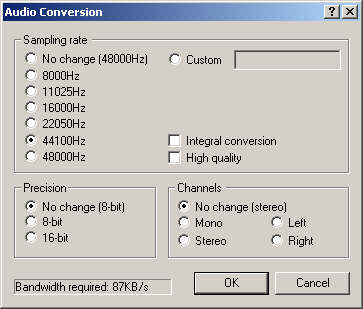
Sauvez la bande son en cliquant sur File->Save WAV (le fichier
sera gros!)
2ème étape - Avec l'utilisation de TMPEnc.
Lancez TMPEnc, le guide s'ouvre...
Séléctionnez Super
Video CD => PAL et cliquez sur Next.

Dans Vidéo File, insérez votre DivX.
Dans Audio File, insérez votre fichier .wav.
Dans Video Type, séléctionnez Interlace.

Cliquez maintenant sur Source Range.
Vous allez devoir séléctionner le début et la fin de votre .mpg.
- Si vous avez un film court, divisez par 2
- Si votre film est un peu long (Soldat Ryan), divisez par 3 ou 4.
Déplacez le cuseur jusqu'à la fin, et notez le nb d'images, divisez ce
chiffre par 2 (ou 3 ou 4), et introduisez le dans End frame.

Cliquez maintenat sur Other Settings.
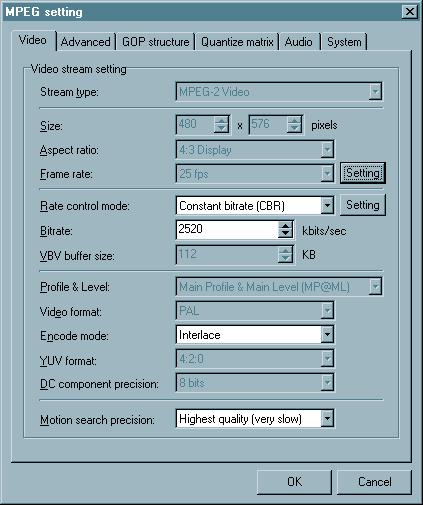
Vérifiez que Constant bitrate soit séléctionné.
Dans Encode mode, vérifiez que Interlace soit
séléctionné.
Dans Motion search precision, séléctionnez Highest quality
(very slow).
Puis cliquez sur OK, puis sur Next.
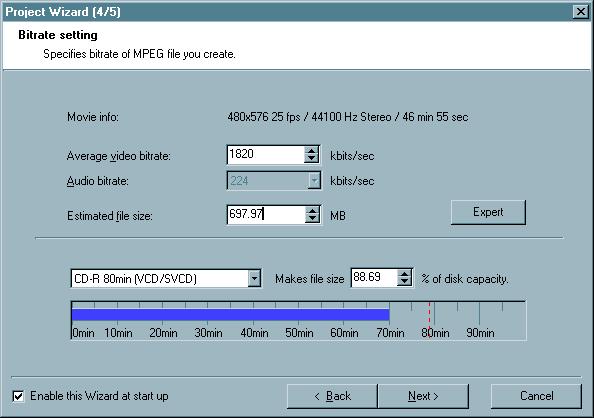
Voici venue la dernière étape, vous allez devoir lui indiquer la taille
finale, n'utilisez pas le nb de minutes mais plutôt Estimated file
size. Comme dans un DivX, il faut faire des calculs de taille:
- si vous avez un film pas trop long, encodez le en 2 parties
- si vous avez un long film, prévoyez 3 ou 4 CDs.
Note: Si tout à l'heure vous avez séléctionné la 1e partie du
film, n'oubliez pas de recommencer l'opération pour les autres parties.
J'ai ici voulu faire la moitié d'un film sur un CD de 700 Mo.
J'ai un bitrate à 1820 (pas mal)
J'ai une taille totale de 697,97 Mo (Génial!!)
Cliquez sur Next.
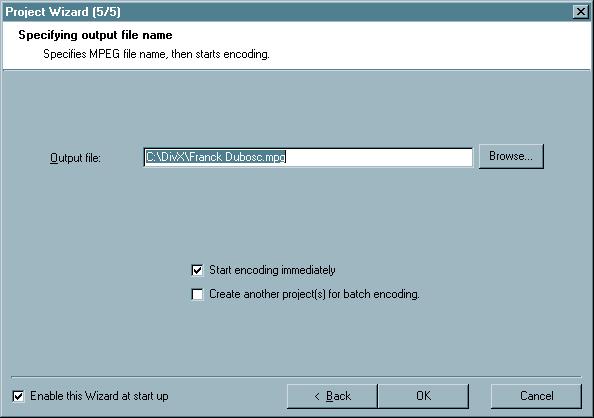
Choisissez le nom du fichier final et séléctionnez Start encode
immédiatly, sinon vous pouvez cliquer sur Create another project
for batch encoding, qui vous permet de convertir plusieurs films
d'affilé.
Note: Je vous conseille de faire ça la nuit, parce qu'il en aura
pour longtemps.
Tous droits réservés © 2001-2004.TLM Copyright ©
2001-2004.
designed by  . .
|