


|
|
|
|
|
|
|
|
|
|
BAB II
PEMBAHASAN
II.1. Menjalankan
Visual Basic 6.0
Visual Basic
6.0 merupakan salah satu software pembuat program aplikasi yang sangat
handal hingga saat ini. Software ini diambil dari nama bahasa pemrograman
yaitu Visual Basic yang berarti perintah-perintah yang dapat dimengerti
oleh komputer untuk melakukan tugas-tugas tertentu.
Untuk membuka Visual Basic 6.0 ikutilah langkah berikut :
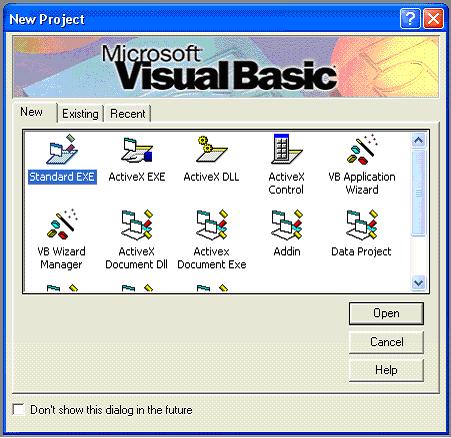
Gambar 2.1 : Jendela New Project.
II.2. Interface
Interface Visual
Basic terdiri dari : Menu Bar, Tool Bar, Tool Box, dan beberapa panel seperti,
properties dan form layout. Posisi komponen pada Interface Visual Basic
dapat diatur sedemikian rupa, seperti menutup panel, membuatnya terapung
(floating) atau tetap pada tempatnya (dockable)
Untuk mengatur
posisi panel dapat dilakukan dengan cara klik kanan pada bagian atas panel,
lalu pilih dockable untuk menempatkan pada posisinya atau sebaliknya.

Gambar2.2 : Interface Visual Basic 6.0

Gambar 2.3 : Menu dan Sub menu

Gambar 2.4 : Toolbar dalam Visual Basic

II.2.4 Project Explorer
Project
Explorer merupakan jendela atau panel yang dapat berisi obyek seperti file
form, modul dll.
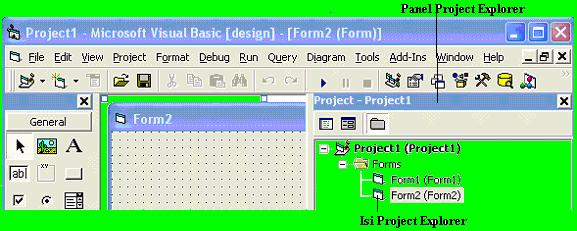
Gambar 2.6 : Jendela Project Explorer
II.2.5 Jendela Properties
Jendela
properties berisi mengenai obyek atau kontrol terpilih yang berada dalam
aplikasi visual basic. Properties suatu kontrol meliputi, nama, judul (caption),
warna, posisi dan lainnya.Properti suatu kontrol berbeda dengan kontrol
lainnya tergantung dari jenisnya.

Gambar2.7 : Properti Caption
II.2.6 Form Layout
Panel
ini digunakan untuk mengatur posisi form ketika aplikasi pertama kali ditampilkan.
Jika form layout tidak terlihat, klik ikon form layout windows yang berada
pada toolbar.
Langkahnya adalah sebagai berikut
:
* Klik kanan pada obyek form yang
berada pada panel form layout.
* Pada menu yang muncul, lepaskan
pilihan pada dockakble.
* Pilih Startup position, tentukan
pilihan yang anda inginkan pada submenu.
II.2.7 Jendela Code
Jendela
kode adalah suatu tempat dimana anda dapat menempatkan atau memberi kode/perintah
pada obyek terpilih selain itu, anda juga dapat memillih obyek serta procedure
yang akan diberikan pada obyek atau kontrol.
Ada beberapa cara untuk menampilkan
jendela kode, yaitu :
1. Pada menu View>pilih Code.
2. Klik ganda pada obyek yang akan
diberi kode.
3. Klik kanan pada obyek yang akan
diberi kode lalu pilih view kode dari menu yang muncul.
Pada contoh berikut
anda akan, anda akan memberi perintah untuk menutup aplikasi pada sebuah
obyek tombol (Command Button), Caranya adalah :
1. Setelah Visual Basic terbuka.
2. Klik ganda pada ikon Command
Button untuk mendapatkannya pada form.
3. Klik ganda pada obyek Command
Button yang berada pada form untuk membuka jendela code.
4. Diantara Private Sub dan End
Sub, ketik kode berikut : End.

Gambar 2.8 : Kode pada tombol command1

Gambar 2.9 : Contoh aplikasi tombol
