


|
|
|
|
|
|
|
|
|
|
BAB III
CARA MEMBUAT APLIKASI BARU
III.1 Membuat Aplikasi Sederhana
1. Setelah anda
membuka Visual Basic, muncul jendela New Project.
2. Klik
Standar Exe.
3. Klik Ok

Gambar 3.1 : Jendela New Project
III.1.1 Form
Form
dapat disamakan dengan area atau halaman kerja, yang nantinya dalam aplikasi
sering disebut sebagai Windows.

Gambar 3.2 : Jendela Project Form 1
Langkah selanjutnya
adalah mengganti judul form dengan cara :
1. Pada panel properties, ketik
disebelah kanan caption> LATIH 1.
2. Klik segitiga kecil diujung kanan
Back color, lalu pilih warna yang anda inginkan.

Gambar3.3 : Mengganti warna form
III.1.2 Kontrol Label
Kontrol label
digunakan untuk memberi keterangan seperti pada judul aplikasi dan keterangan
pada kotak masukan.
Ikuti langkah berikut :
1. Pada Panel Toolbox, klik ganda
ikon label untuk menempatkan kontrol label pada bagian tengah form.
2. Klik Tool Pointer untuk memilihnya.
3. Drag kontrol label kebagian atas
form
4. Drag titik kontrol yang berada
pada sudut kanan bawah kontrol label untuk membesarkannya.
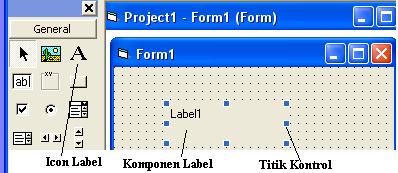
Gambar 3.4 : Kontrol Label
5. Pastikan kontrol label dalm keadaan
aktif
6. Pada panel properties, tentukan
:
* Caption
: procad2000
* Aligment :
2.centre
7. Klik ikon pada ujung kanan properti
font.
8. Pada kotak dialog font, pilih
jenis font, font style dan ukuran sesuai dengan keinginan anda.
9. Klik Ok.

Gambar3.5 : Mengganti caption pada kontrol label
III.1.3 Kontrol Command Button
Kontrol
ini digunakan untuk membuat obyek tombol, dalam latihan tombol ini digunakan
untuk menutup apikasi
Cara membuat tombol command button
adalah sebagai berikut :
1. Pada Panel Toolbox, klik
ikon Command Button.
2. Drag pada bagian bawah form,
untuk menempatkan kontrol Command Button.
3. Pada panel Properties,
tentukan ;
* Name = Tombol
* Caption = Tutup

Gambar 3.6 :Cara mengganti judul pada Command Button
III.1.4 Code
Selanjutnya
adalah memberi kode atau perintah untuk menutup aplikasi pada Control Command
Button.
Ikutilah langkah berikut :
1. Klik ganda pada kontrol Command
Button untuk membuka jendela kode.
2. Pada jendela kode, ketik perintah
berikut pada baris kedua.
Private Sub tombol_click( )
End
End Sub

Gambar 3.7 : Code pada kontrol CommandButton
III.1.5 Menjalankan Aplikasi
Setelah
memberi kode pada kontrol CommandButton, selanjutnya adalah mencoba aplikasi
untuk menguji apakah kode pada kontrol dapat berfungsi.
Caranya adalah sebagai berikut :
1. Ada beberapa cara yang dapat
anda buat untuk menjalankan aplikasi, yaitu :
* Tekan F5 pada
keyboard
* Pada menu Run
tekan Start
* Klik tombol
Start pada toolbar
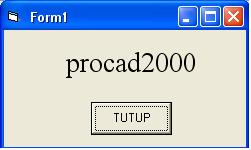
Gambar 3.8 : hasil latih

Gambar3.9 :Kotak dialog Save Project As
III.2 Form
Cara
untuk menambah form :
1. Pada menu Project>pilih
Add
Form.
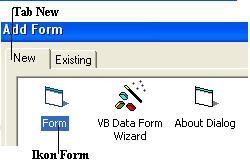
2. Pada kotak dialogAdd Form>Tab
New pastkan ikon form dalam keadaan terpilih.
3. Klok Open.
III.3 Image
Kontrol
ini biasanya digunakan untuk menampilkan gambar, baik untuk gambar latar
belakang, logo atau sebagai pelengkap data.
Caranya adalah sebagai berikut :
1. Klik ikon image pada toolbox
2. Drag secukupnya pada form untuk
menempatkan kontrol image.
3. Pada panel properties, tentukan
:
*Stretch : True
*Klik ikon diujung kanan picture lalu pilh gambar yang diingini.
4. Drag salah satu titik kontrol
yang image untuk menyesuaikan ukuran gambar.
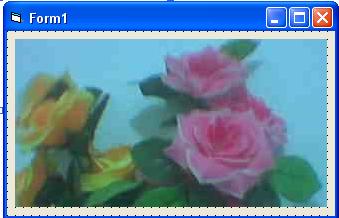
Gambar 3.11 : Gambar dalam form
