


|
|
|
|
|
|
|
|
|
|
BAB IV
CONTOH
APLIKASI SEDERHANA
1.Membuat pesan peringatan dengan tombol Command
Langkah langkah membuat program
a. Pada menu Toolbox pilih CommandButton
b. Geser dan pindahkan ke dalam
Form1
c. Klik objek Command1, pada properties,
ganti Caption dengan nama START
d. Klik objek form1, pada properties,
ganti caption dengan nama MAHASISWA
e. Double klik command1, pada kode
ketikkan listing berikut:
Private Sub Command1_Click(
)
MsgBox “Selamat Datang di
Visual Basic 6.0”, vbOKOnly, “Visual Basic”
End Sub

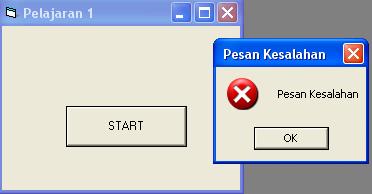
2.Membuat pesan kesalahan dengan menggunakan tombol Command
a. Pada menu Toolbox pilih CommandButton
b. Geser dan pindahkan ke dalam
form
c. Klik Objek Command, pada objek
properties, ganti caption dengan nama START
d. Klik Objek form1, pada properties
ganti caption dengan nama Pelajaran 1
e. Double klik command1, pada code
ketikkan listing berikut :
Private Sub Command1_Click(
)
MsgBox “ Pesan Kesalahan”,
vbCritical, “Pesan Kesalahan”
End Sub
3.Menghitung Bunga Pinjaman
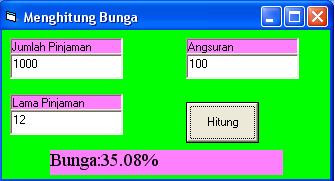
Cara menggunakanya, anda ketik nilai pada kotak masukan jumlah pinjaman, Angsuran dan Lama Pinjaman, lalu klik tombol hitung.besar Bunga pinjaman yang dikenakan pada pinjaman akan ditampilkan pada bagian bawah aplikasi.
Penempatan
Kontrol
Pada aplikasi ini ada akan menempatkan 4 buah label, 2 buah textbox dan
1 Tombol CommandButton, lalu posisikan sedemikian rupa serta mengubah masing-masing
propertinya.
Ikuti langkah-langkah
sebagai berikut ini :
1. Buka file baru
2. Tempatkan 4 buah label, 3 buah textbox dan sebuah CommandButton, lalu
posisikan seperti gambar berikut.

3. Tentukan masing-masing
propertinya seperti pada tabel berikut :
|
|
|
|
|
|
Caption |
Jumlah Pinjaman |
|
|
Caption |
Angsuran |
|
|
Caption |
Lama Pinjaman |
|
|
Caption |
Suku Bunga: |
|
|
|
|
|
|
|
|
|
|
|
|
|
|
Caption |
Hitung |
Desain Kode
Selanjutnya
adalah memberi kode pada tombol hitung. Caranya adalah sebagai berikut
:
1. Klik ganda pada tombol hitung
untuk membuka jendela kode
2. Pada jendela kode Ketik kode
dibawah ini .
Private Sub tombol hitung_click(
)
Dim JumlahPinjaman
As Double
Dim Angsuran
As Double
Dim Rumus As
Integer
Dim Ditampilkan
As String
On Error GoTo ErrorHandler
JumlahPinjaman
= Text1.text
Angsuran = Text3.text
Lama Pinjaman
= Text2.text
Rumus = Rate(LamaPinjaman,-Angsuran,Jumlah Pinjaman)
Rumus = (Rumus*12*100)+0.005
ditampilkan =
Format (Rumus,"##0.00") & "%"
LblHasil.Caption = "Bunga:" & ditampilkan
ErrorHandler:
End Sub
3. Tekan F5 untuk mencoba
aplikasi
4. Pada ktak masukan Jumlah Pinjaman
ketik
1000
sebagai
besar pinjaman.
5. Pada kotak masukan Angsuran,
ketik
100
sebagai
besar angsuran setiap bulan.
6. Pada kotak masukan Lama Pinjaman,
ketik
12
sebagai lama pinjaman 12 bulan.
7. Klik tombol Hitung .
Besar suku bunga pinjaman ditampilkan
pada label Suku Bunga:
4. Membuat Game
.
| Label1 | Name | Label1 |
| Caption | Masukkan nama anda | |
| Label2 | Name | Label2 |
| Caption | CopyRight YPIP Smart team 2008 | |
| Text1 | Name | Text1 |
| Text | Kosong | |
| Command1 | Name | Command1 |
| Caption | Lanjut | |
| Command2 | Name | Command2 |
| Caption | Batal | |
| Command3 | Name | Command3 |
| Caption | Info | |
| Image1 | Name | Image1 |
| Form1 | Name | Form1 |
| Caption | B&B Match Game |
Kode Form1
Private Sub Command1_Click()
End
End Sub
Private Sub Command2_Click()
If Text1.Text = “” Then
MsgBox “Silahkan masukkan nama anda”,
vbInformation, “siapa nama anda?”
Text1.SetFocus
Else
Load Form2
Form2.lblName = Trim(Text1.Text)
Form2.Show
Unload Form1
End If
End Sub
Private Sub Command3_Click()
MsgBox (“This game created by Rido”
& “ on january 2008”), vbInformation, “information”
End Sub
Private Sub Text1_KeyPress(KeyAscii
As Integer)
If KeyAscii = 13 Then Call Command2_Click
End Sub
b. Form2
.
Dari menu project pilih AddForm
untuk menambah sebuah form baru (form2) .Tambahkan Komponen Objek /Kontrol
dan Design sesuai gambar berikut .

Kemudian atur nilai propertiesnya,
| Label1 | Nama | LblSoal |
| Caption | 0+0 | |
| Label2 | Name | Label2 |
| Caption | Nama | |
| Label3 | Name | Label3 |
| Caption | Score | |
| Label4 | Name | Label4 |
| Caption | Level | |
| Label5 | Name | Label6 |
| Caption | Benar | |
| Label6 | Name | Label6 |
| Caption | Salah | |
| Label7 | Name | Label7 |
| Caption | Skill | |
| Label8 | Name | Label8 |
| Caption | Durasi | |
| Label9 | Name | lblName |
| Caption | Test | |
| Label9 | Name | lblscore |
| Caption | 0 | |
| Label9 | Name | lbllevel |
| Caption | 1 | |
| Label9 | Nama | lblbenar |
| Caption | 0 | |
| Label9 | Name | lblsalah |
| Caption | 0 | |
| Label9 | Name | lblskill |
| Caption | 0% | |
| Label9 | Name | lbldurasi |
| Caption | 5 | |
| Command1 | Name | Cmdkeluar |
| Caption | &Cukup | |
| Timer1 | Name | Timer1 |
| Enabled | False | |
| Interval | 1000 | |
| Timer2 | Name | Timer2 |
| Enabled | True | |
| Interval | 1000 | |
| Command2 | Name | cmdQ |
| Caption | 0 |
Private Sub CmdKeluar_Click()
Dim r
r = MsgBox("Yakin anda mau selesai?",
vbYesNo, "selesai?")
If r = vbYes Then
MsgBox "your score:" & score
& vbCrLf & "your level:" & Level & vbCrLf & "well done!"
End
End If
End Sub
Private Sub CmdQ_Click(Index As Integer)
Timer2.Enabled = False
If Index = rand Then
score = score + 100 + r1 + r2
xcount = 5
Level = Level + 1
wins = wins + 1
skill = Int((wins / 100) / ((wins
+ losses) / 100) * 100)
lbldurasi.Caption = xcount
lblskill.Caption = skill & "%"
lblbenar.Caption = wins
lbllevel.Caption = Level
lblscore.Caption = score
LblSoal.ForeColor = vbGreen
For i = 0 To 4
CmdQ(i).Enabled = False
Next i
Timer1.Enabled = True
Else
losses = losses + 1
xcount = 5
skill = Int((wins / 100) / ((wins
+ losses) / 100) * 100)
lbldurasi.Caption = xcount
lblskill.Caption = skill & "%"
lblsalah.Caption = losses
LblSoal.ForeColor = vbRed
For i = 0 To 4
CmdQ(i).Enabled = False
Next i
Timer1.Enabled = True
End If
End Sub
Private Sub Form_Load()
Timer2.Enabled = True
score = 0
skill = 0
Level = 1
wins = 0
losses = 0
xcount = 5
nQ
End Sub
Function nQ()
Randomize:
r1 = Int(10 * Rnd) + (Level / 2)
r2 = Int(10 * Rnd) + 5 + (Level
/ 2)
rand = Int(4 * Rnd)
LblSoal.Caption = r1 & "+" &
r2 & "=?"
For i = 0 To 4
ABC:
curR = Int((r1 + r2) * Rnd) + 5
If curR = 0 Then GoTo ABC:
If curR = r1 + r2 Then GoTo ABC:
CmdQ(i).Caption = curR
Next i
CmdQ(rand).Caption = r1 + r2
End Function
Private Sub Timer1_Timer()
LblSoal.ForeColor = vbBlack
Timer1.Enabled = False
nQ
For i = 0 To 4
CmdQ(i).Enabled = True
Next i
Timer2.Enabled = True
End Sub
Private Sub Timer2_Timer()
xcount = xcount - 1
lbldurasi.Caption = xcount
If xcount = 0 Then
xcount = 5
losses = losses + 1
skill = Int((wins / 100) / ((wins
+ losses) / 100) * 100)
lblskill.Caption = skill & "%"
lblsalah.Caption = losses
LblSoal.ForeColor = vbRed
For i = 0 To 4
CmdQ(i).Enabled = False
Next i
Timer1.Enabled = True
Timer2.Enabled = False
End If
End Sub
Untuk menjalankan aplikasi ini, anda
dapat melakukannya dengan 3 cara yaitu :
• Dengan mengklik icon start
pada toolbar
• Klik Run pada MenuBar
• Tekan F5 pada Keyboard
Apabila anda mengklik tombol Lanjut
tanpa mengisi nama maka akan muncul pesan peringatan seperti berikut

Ketika anda ingin keluar atau mengklik tombol cukup maka hasilnya adalah seperti gambar dibawah ini.

5.Membuat Animasi Text 3D Berputar
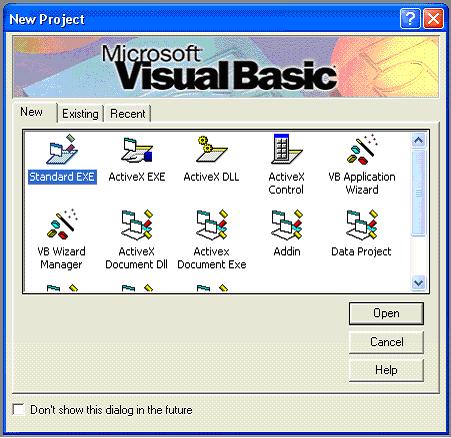
1. Bukalah proyek baru dengan menggunakan
Standard. Exe.
2. Aktifkan komponen DirectAnimation
Library, dari menu Project kemudian klik menu Components.
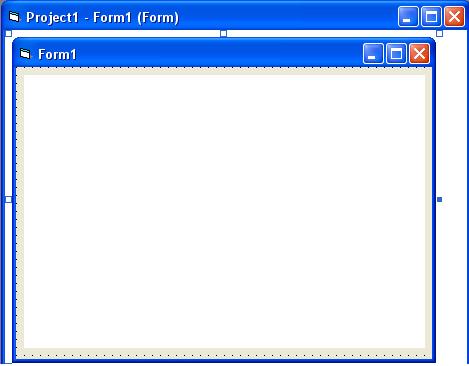
3. Tambahkan objek DAViewerControlWindowed
( ) ke dalam form, kemudian aturlah
property name-nya dengan DAVCW.
) ke dalam form, kemudian aturlah
property name-nya dengan DAVCW.
4. Sekarang masuklah pada halaman
kode(klik View>code), kemudian tulislah program lengkapnya sebagai berikut
:
Private Sub Form_Load()
Dim kanvas, half, font, clr, bgr
Dim textanimasi, pos, scl, xf
Set kanvas = DAVCW.MeterLibrary
Set half = kanvas.DANumber(0.5)
Set clr = kanvas.ColorHslAnim(kanvas.Mul
_
(kanvas.LocalTime,
_
kanvas.DANumber(345)),
half, half)
Set font = kanvas.font("monotype corsiva", 50, clr)
Set txtanimasi = kanvas.StringImage
_
("Imposible is
Nothing", font)
Set pos = kanvas.Mul(kanvas.Sin(kanvas.LocalTime),
_
kanvas.DANumber(0.02))
Set scl = kanvas.Add(kanvas.DANumber(2),
_
kanvas.Abs(kanvas.Mul(kanvas.Sin
_
(kanvas.LocalTime),
kanvas.DANumber(3))))
Set xf = kanvas.Compose2(kanvas.Translate2Anim
_
(kanvas.DANumber(0),
pos), _
kanvas.Scale2UniformAnim(scl))
Set txtanimasi = txtanimasi.Transform(xf)
Set bgr = kanvas.Rotate3RateDegrees
_
(kanvas.Vector3(1,
1, 1), 45) _
.ParallelTransform2
Set txtanimasi = txtanimasi.Transform(bgr)
DAVCW.BackgroundImage
= _
kanvas.SolidColorImage(kanvas.Green)
DAVCW.Image =
txtanimasi
DAVCW.Start
End Sub
5. Setelah Program dibuat anda dapat mencoba animasi text diatas dengan menjalankannya.Apabila berhasil maka text”Imposible is Nothing”akan tampak berputar-putar seperti 3 dimensi.

