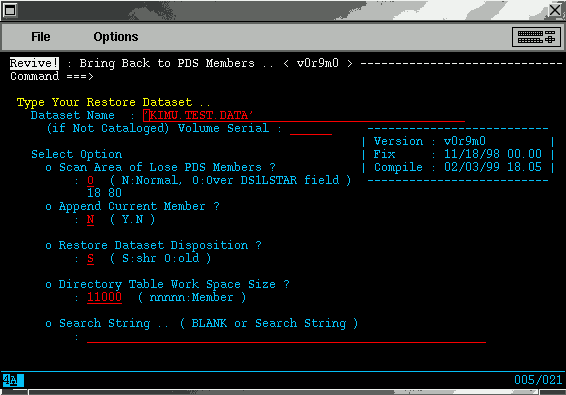
Installation method
| Revive!のインストールは次の7つのステップを実施します |
1 |
Download |
まず、download pageからTEXTフォーマットかZIPフォーマットのファイルをダウンロードします(もし、ZIPフォーマットをダウンロードした場合はWinzip等のツールで展開して下さい) |
2 |
File Transfer |
ダウンロードしたファイルをMVSにファイル転送します。ファイル転送には環境によって様々な方法がありますので、ここで詳細は述べませんが、以下のファイル形式となるように転送して下さい。
もし、日本語3270エミュレータを利用してファイル転送を行うと、設定によっては英小文字がカタカナに変換されてしまう事があります。そのような場合にはエミュレータのモードを英小文字モードで作業して下さい。 |
3 |
Select |
ファイル転送したファイルは、環境に応じて変更する必要があります。ISPFの編集画面のコマンド欄に以下のコマンドを入力して変更点を表示させて下さい。 |
4 |
Modify |
画面に表示されている行は、使用する環境に合わせて修正する必要があります |
|
jobcard |
JOB文を入力して下さい |
||
user.catalog |
もし必要であれば、ユーザーカタログを指定します |
||
serial |
ライブラリーを保存するDASDを指定します |
||
object.library |
Objectモジュールのファイル名を指定します |
||
module.library |
ロードモジュールのファイル名を指定します |
||
panel.library |
ISPFのパネルライブラリーを指定します |
/p>
||
clist.library |
CLISTライブラリーを指定します |
/p>
||
isp.sispload |
ISPFのロードライブラリーを指定します。(OS/390の標準ではISP.SISPLOADです) |
||
5 |
Make |
修正の終わったJCLをSUBMITします。(全てのコードが4以下となります) |
6 |
Setup (Optional) |
以下のライブラリーをLOGON PROCEDUREに指定することが出来ます。(指定しなくても稼動するようになっていますが、少なくともCLISTライブラリーだけは指定する事をお勧めします) |
7 |
Test |
以下のどちらかのコマンドで稼動確認します(もしCLISTライブラリーをLOGON PROCEDUREに指定しなかった場合は“2”でなければ実行できません) |