
 Essa será a primeira janela que aparecerá quando você abrir o programa. Trata-se de apenas informações sobre o autor do programa e sobre o próprio programa. Desmarque o "visto" que tem embaixo no canto direito da janela, isso é para fazer com que essa janela não aparece mais. Depois disso feche a janela...
 Essa segunda janela que aparece quando você abre o mIRC vem com os tópicos: IRC Servers, Local Info, Options, Identd e Firewall. Nós só achamos preciso a configuração dos tópicos IRC Servers e Identd.
Full Name: Seu nome
E-Mail Address: Seu E-Mail
Nickname: Seu Apelido
Alternative: Seu Segundo Apelido
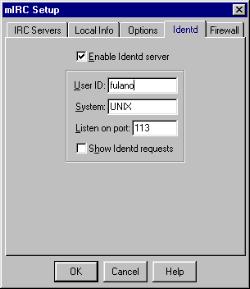 O seu tópico Identd deve ficar igual a figura. Apenas mude o seu User ID para outro... colocamos no exemplo o "fulano" mas você pode colocar qualquer nome.. como Bruno, Lucas, Felipe, etc... Depois disso tudo, volte no tópico IRC Servers e clique em: "OK".. Depois de ter clicado, feche o mIRC e o abra novamente... PRONTO! seu mIRC está pronto para conectar.
 Na janela mIRC setup (a mesma janela onde você configurou o mIRC), no tópico IRC Servers você de escolher o server antes de conectar.Essa lista de severs se encontra em cima do botão "Connect to IRC server!". Nessa lista você deve escolher o servidor que vai conectar... nós aconselhamos a Undernet. OBS.: Os servidores da Undernet se encontram logo no final da lista.
Depois que você escolher o servidor clique em "Connect to IRC server!".
Quando você conectar no servidor aparecerá uma nova janela... é a janela onde você escolhe em qual canal vai entrar.

Basta digitar o nome do canal e clicar em "Join"... Nossos canais preferidos são #brasil e #cidades da Undernet. Caso você queira seguir nosso conselho e entrar em um desses canais... digite #brasil e clique em "Join" ou digite #cidades e clique em "Join".
PRONTO !!! Você está conectado em um servidor de IRC pelo mIRC...
