

GeoMAPro este o aplicatie GIS (Geographic Information System) realizata cu produsele ESRI MapObjects si Borland C++ Builder.
GeoMAPro este destinata gestionarii hartilor digitale in formatul ESRI (Environmental Systems Research Institute Inc , lider mondial in privinta produselor si a sistemelor GIS) si anume ShapeFile formatul din ArcView si ArcInfo coverage. Deasemenea poate vizualiza si harti in format imagine (BMP, TIF, SUN, etc).
Cerinte hardware : PC 486 cu 16 Mb RAM , recomandat PENTIUM cu 32 Mb RAM ; 15 Mb liberi pe hard disk ; sistem de operare Windows 95 sau Windows NT. Placa grafica setata la cel putin 256 culori, fonturi mici si rezolutia recomandata de cel putin 800 x 600.
Bazele de date folosite (creare / modificare) sunt in formatul .DBF (DBase / Fox).
Deasemena in cazul folosirii optiunii join intre tabela asociata unui layer si o tabela externa pot fi folosite pe langa formatul DBF si tabele .MDB (Access), DB (Paradox) sau RDBMS ca SQL SERVER, ORACLE sau INFORMIX ( aplicatia foloseste tehnologia client-server )

GENERALITATI
Aplicatia are un administrator , creat automat la prima instalare, care stabileste pentru fiecare utilizator un domeniu de lucru , posibilitatea utilizatorului de a modifica datele geografice , cele alfa-numerice, lisarea rapoartelor sau a hartilor.
La pornirea aplicatiei trebuie intodus numele si parola utilizatorului.
Layerele (hartile digitale) ShapeFile , pe care aplicatia GeoMAPro le poate genera , sunt formate din 3 fisiere si anume : .shp ce contine informatiile geografice, .shx cu indexul elementelor geografice si .dbf - tabela asociata layerului.
Structura tabelei asocite unui layer poate fi modificata prin adaugarea / stergerea de campuri cu GeoMAPro sau cu alte produse ce pot gestiona aceste tabele (precum FoxPro), cu conditia ca respectivul layer sa nu fie afisat intr-o vedere (MapView).
Este interzista adaugarea/steregerea de inregistrari din tabela asociata unui layer, in aceasta situatie se va distruge structra interna a ShapeFile-ului.
ShapeFile-ul poate fi de unul din tipurile : punct , linie sau poligon. Un ShapeFile nu poate fi generat in mod manual , prin cursor (mouse/digitizor) daca in MapView nu este adaugat cel putin un layer de referinta pentru stabilirea coordonatelor elementelor.
In caz contrar , un layer de tip punct poate fi generat (creeat) dintr-o tabela .DBF care are coordonatele reale ale punctelor.
Datele in GeoMAPro sunt organizate in proiecte , ce pot contine vederi ale hartilor digitale, tabele si documente.
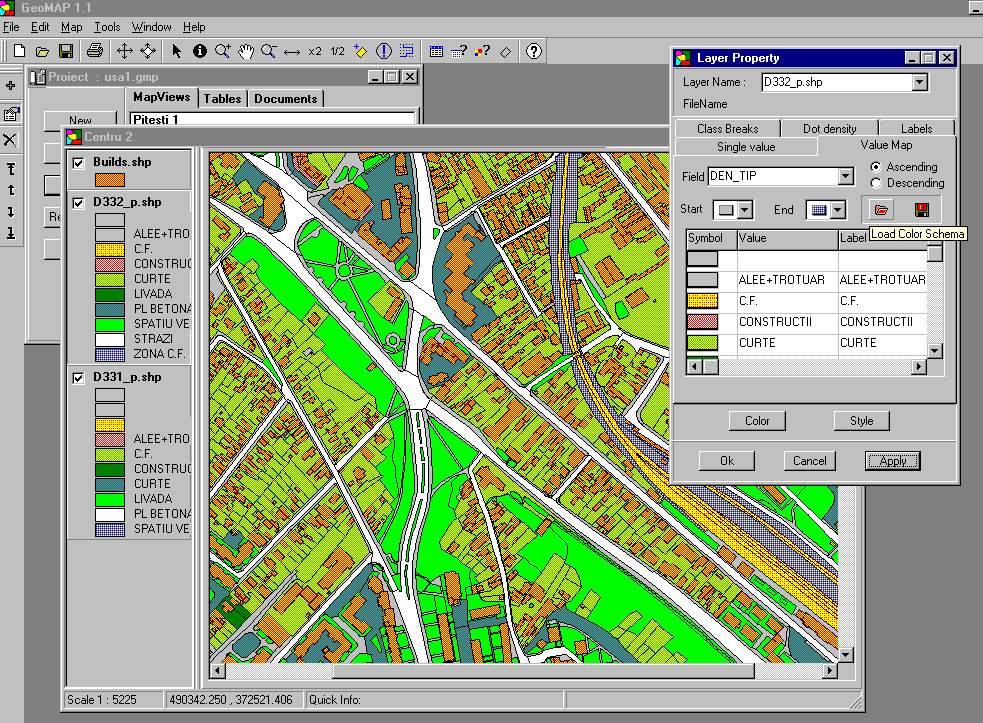
GeoMAPro - Optiuni generale :
- deschiderea unui proiect salvat anterior pe hard;
- o noua vedere pentru harti folosind optiunea <Nou> MapView din fereastra proiectului;
- deschiderea unei vederi anterioare , existenta in proiect;
- crearea de noi tabele DBF sau adaugare in proiect a unor tabele deja existente;
- adaugare in proiect a unor documente : orice tip de fisier cunoscut de mediul Windows;
- modificarea parolei utilizatorului curent;
- administrarea aplicatiei prin adaugarea de noi utilizatori si stabilirea drepturilor acestora.
MapView - Optiuni:
- adaugarea unei noi harti in vederea curenta : fisiere SHP (ESRI ShapeFile) , Arc Info coverage , imagini in formatele BMP , TIF , GIS , SUN , RS , etc.
- modificarea proprietatilor unui layer : culoare , stil , etc;
- marire / micsorare , pan , modificarea scalei;
- obtinerea informatiilor pentru elementul selectat;
- crearea unor noi layere;
- editarea / modificarea elementelor grafice ale unui layer;
- desenare forme pe harta;
- interogarea tabelei asociate layer-ului;
- selectia spatiala a elementelor unui layer;
- modificarea atributelor din tabela asociata unui layer;
- analiza de retea;
- listarea hartilor;
Proprietatile unui layer (ale unei harti) - Optiuni :
- O singura culoare : intreg layerul este reprezentat printr-un singur simbol si o singura culoare (implicit). Se poate stabili si campul folosit implicit la etichetele puse manual prin comanda "Desenare forme".
- Valori unice : layer-ul este reprezentat prin culori diferite in functie de valorile unice existente intr-un camp din tabela asociata. Schema de culoare si etichetele atasate fiecarei culori pot fi salvate / incarcate pe / de pe hard;
- Clasificare : layer-ul este reprezentat printr-un numar fix de culori diferite , in functie de statistica valorilor unui camp din tabela asociata;
- Densitati de puncte : se aplica doar layer-elor de tip poligon in functie de valorile unui camp din tabela asociata;
- Etichete : elementelor layer-ului e sunt puse automat etichete cu valoarea unui camp;

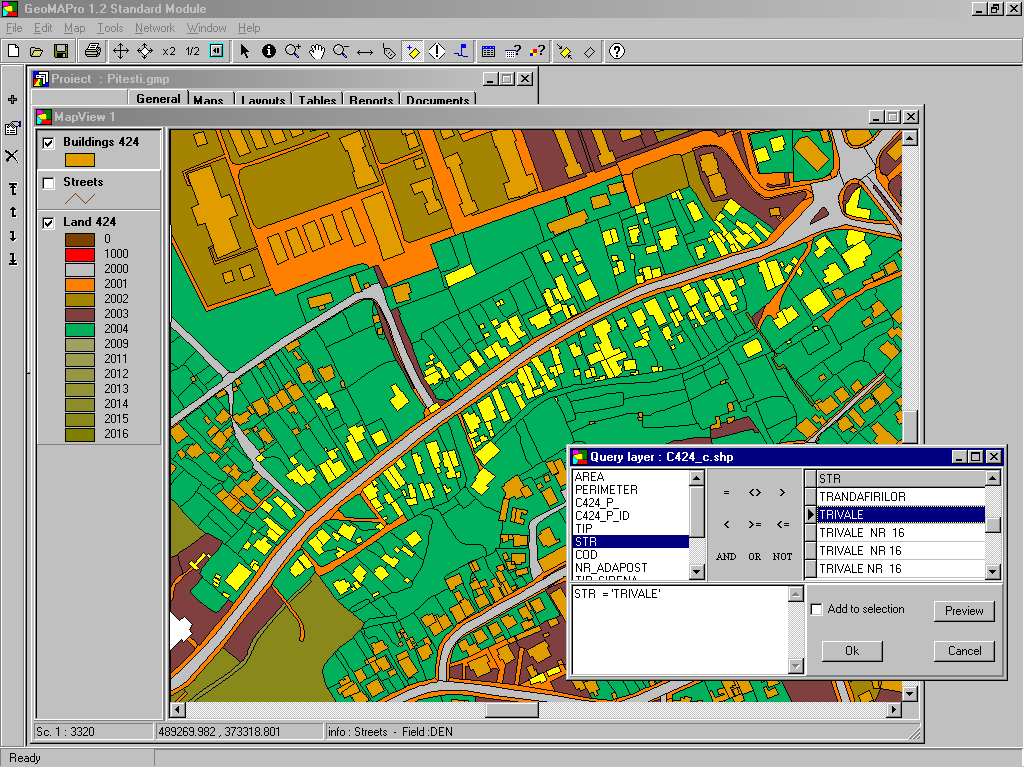
Interogare :
Se selecteaza un camp si in lista alaturata vor apare valorile acestuia din tabela asociata. Se construieste cu ajutorul butoanelor (sau se scrie) expresia dupa care dorim sa cautam elementele si optiunea Query executa interogarea. Elementele gasite conform cererii vor fi colorate in galben. Acestea pot fi exportate intr-un nou shapefile pe hard.Astfel se pot selecta duar casele sau drumurile dintr-un shp sau din mai multe.
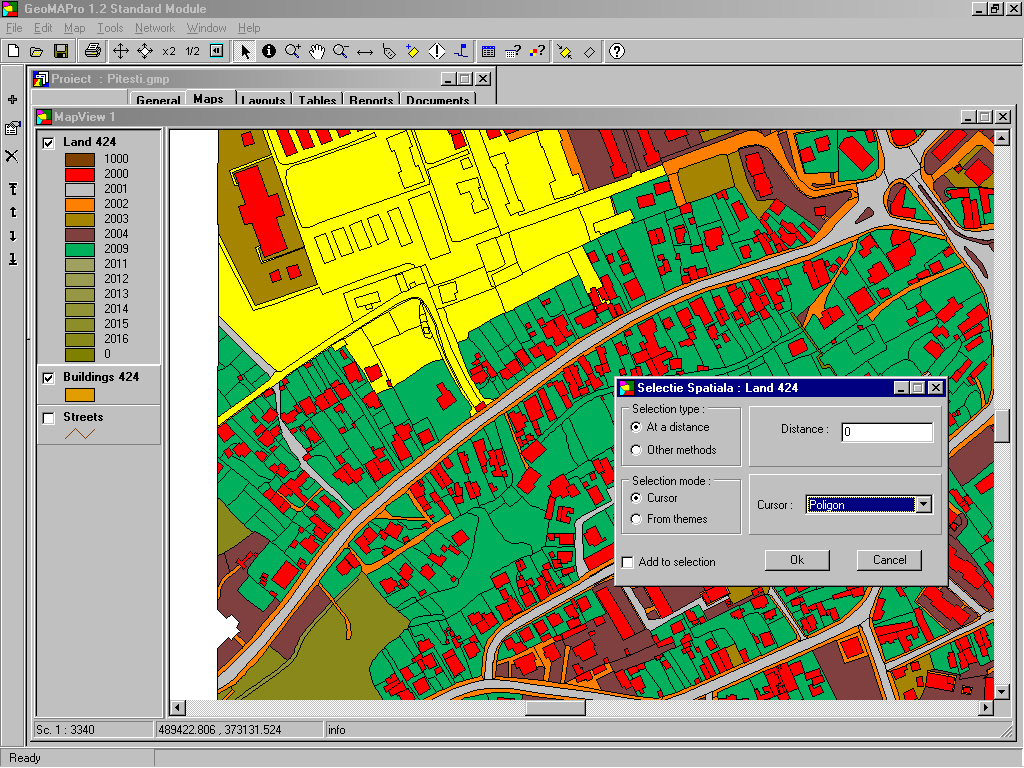
Selectie spatiala :
Se alege pentru a selecta o zona astfel :se alege forma cu ajutorul careia se va face selectia : punct , linie , dreptunghi, poligon, si apoi se alege metoda dupa care se face selectia. De asemenea rezultatul selectiei poate fi salvat intr-un nou shapefile pe hard.Selectia se realizeaza si pe mai mult shp-uri (cele din view)
Editare

Listare :
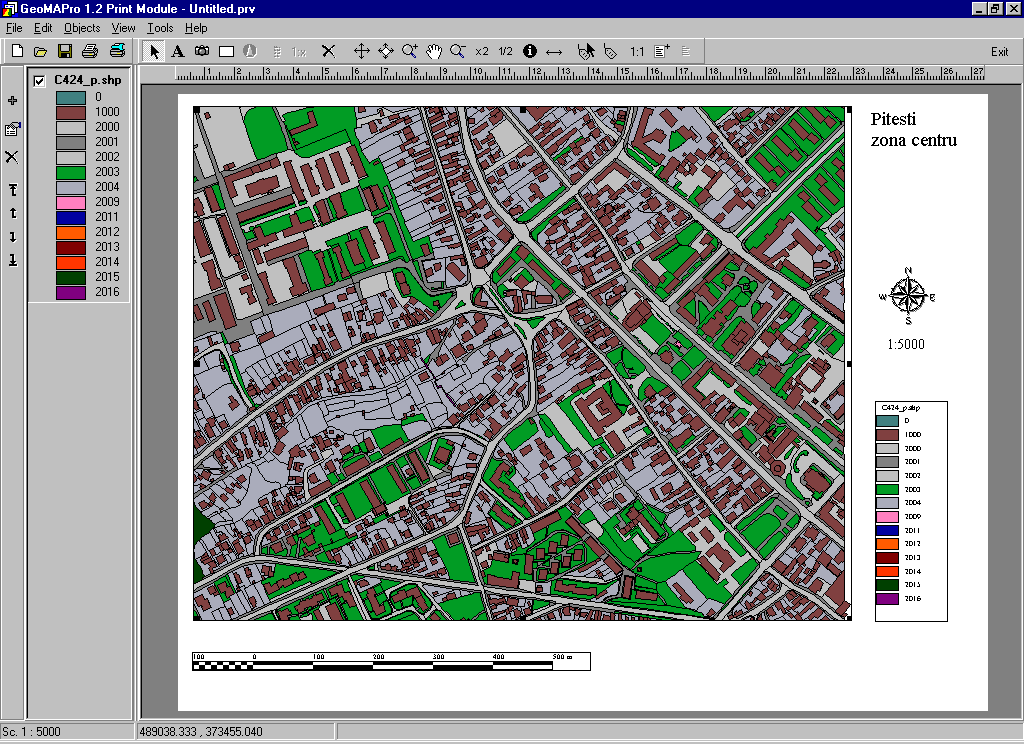
Dupa ce se stabilesc culorile si stilul simbolurilor prin care sunt reprezentate hartile , precum si zona din harta ce se doreste listata se alege optiunea Print din meniu sau prin intermediul butonului corespunzator. Se stabileste tipul pagini pe care se va face listarea si va apare o fereastra cu harta , legenda , scara , nordul geografic si titlul listarii. Toate aceste elemente se pot scala si deplasa . Se pot adauga noi texte , apoi se fixeaza scara la care se doreste listarea si se apasa bunonul corespunzator.
Generarea unui ShapeFile:
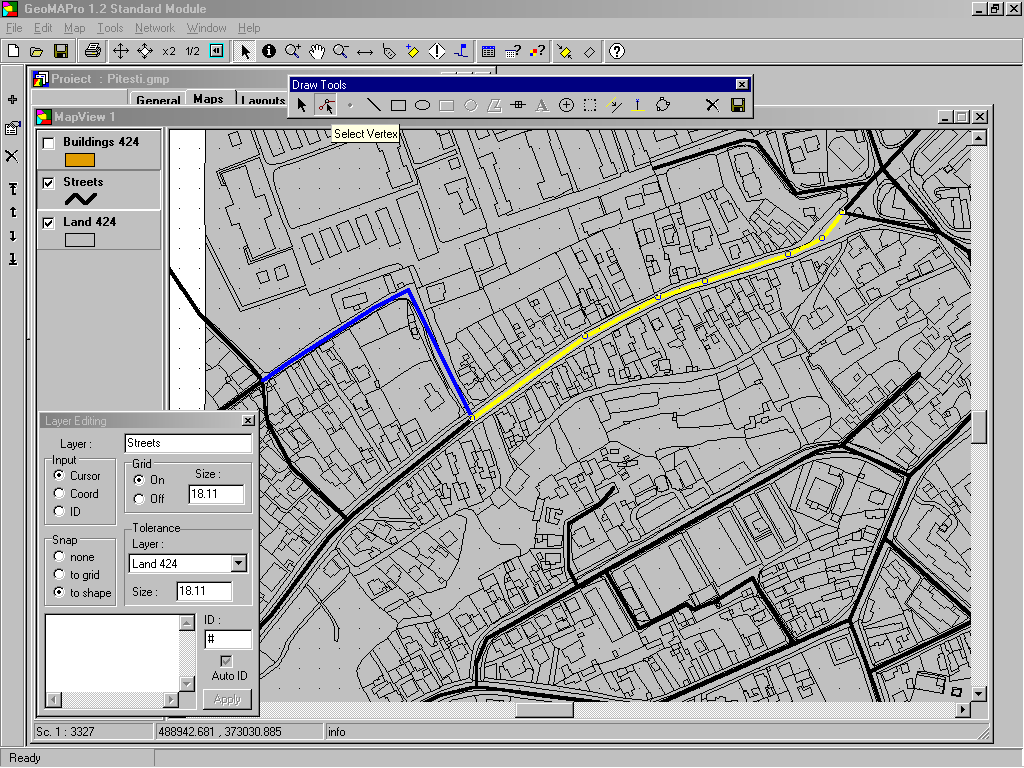
Se stabileste tipul layer-ului si vor aparea doua ferestre : o bara sus cu uneltele pentru editare / desenare si o a doua fereastra care controleaza modul prin care sunt introduse elementele grafice: cursor (mouse) , prin coordonate reale (de la tastatura) sau prin ID-urile unor puncte dintr-un alt layer de referinta, precum si daca elementele introduse prin mose vor face "snap" (se vor uni) in functe de o toleranta fie de grid , fie de elementele unui alt layer. Cand se vor introduce coordonatele reale ale elementelor , acestea vor fi despartite prin virgula.
Analiza de retea
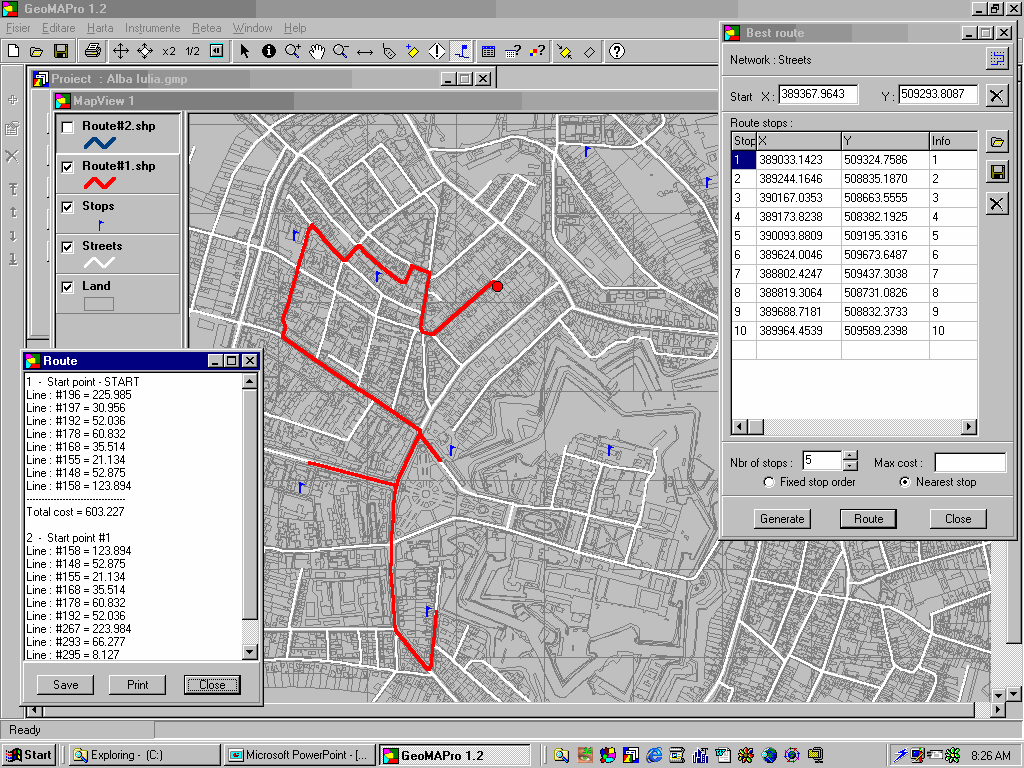
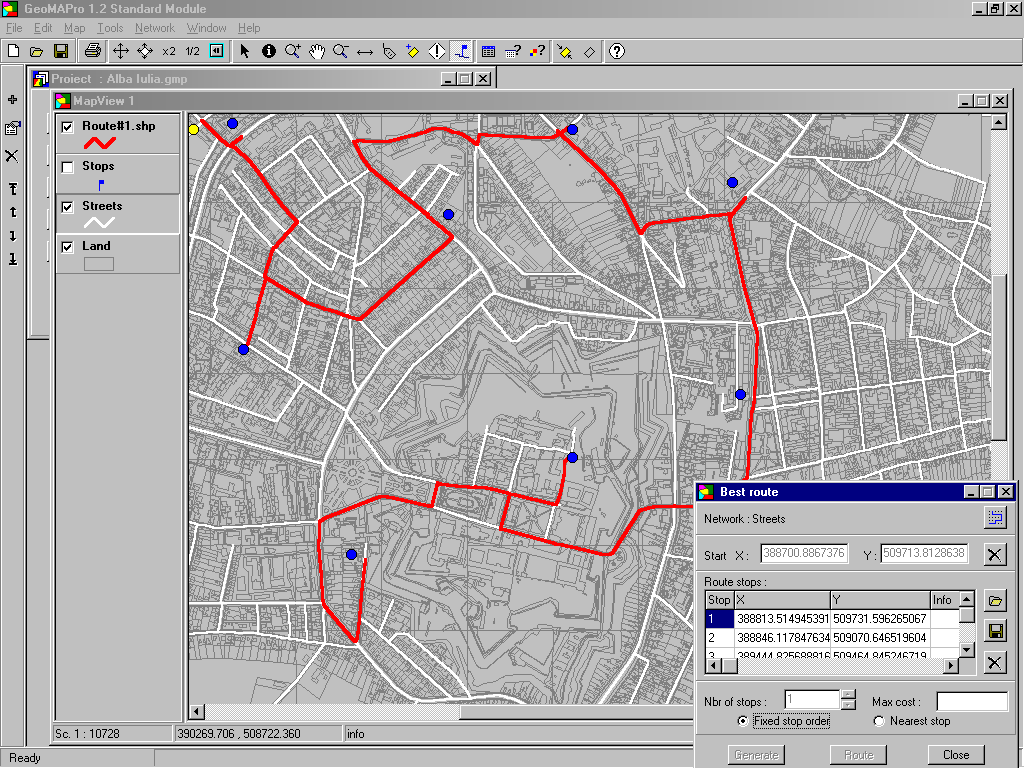
Modulul Analiza de retea permite determinarea traseului optim intr-un layer de tip linie intre doua sau mai multe puncte selectate de utilizator..
se poate alege daca Drumul Minim e calculat in functie de lungimea segmentelor sau in functie de valoarea unui alt cimp din baza de date aferenta Layerului.De asmenea Drumul Minim respecta sensul unic daca acesta a fost declarat in tema respectiva.
De asemenea utilizatorului ii este afisat traseul acestui drum optim cu distantele aferente.
Crearea unui Proiect Nou
Din meniul principal se selecteaza Fisier , Nou Proiect pentru a se crea
un proiect nou .In caz ca exista un alt proiect deschis atunci acesta va fi obligatoriu
inchis , cu obtiunea de a-l salva.
Deschiderea unui proiect existent pe disc
Din meniul principal se selecteaza Fisier , Deschid Proiect pentru a se deschide un proiect
existent pe disc.Proiectele cautate au extensia GMP (GeoMAPro Proiect).
In caz ca exista un alt proiect deschis atunci acesta va fi obligatoriu inchis ,
cu obtiunea de a-l salva.
Salvarea proiectului
Din meniul principal se selecteaza Fisier , Salvez Proiect pentru a se salva
proiectul curent.Proiectele salvate au extensia GMP (GeoMAPro Proiect).Se vor salva toate documentele,tabelele cu modificarile aferente si hartile ce compun proiectul,impreuna cu toate setarile legate de proiect si de harti aferente.
Salvarea proiectului cu alt nume
Proiectul curent cu alt nume fata de cel folosit inainte.Vechiul proiect va ramine identic cu ultima salvare.
Proiectele salvate au extensia GMP (GeoMAPro Proiect).Se vor salva toate documentele,tabelele cu modificarile aferente si hartile ce compun proiectul,impreuna cu toate setarile legate de proiect si de harti aferente.
Inchidere fereastra
Din meniul principal se selecteaza Fisier , Inchid sau se apasa butonul de inchidere a ferestrei (dreapta sus) pentru a se inchide fereastra curenta .
Pentru a o redeschide vezi Deschidere Harta.
Inchiderea tuturor ferestrelor ce compun proiectul
Din meniul principal se selecteaza Fisier , Inchid tot pentru a se inchide toate ferestrele deschise ce compun proiectul. Dupa inchidere proiectul se va minimiza fara a se inchide.
Creare Harta
Din fereastra proiectului se selecteaza Harti , Nou pentru a adauge proiectului o noua harta sau pentru a crea harta de inceput.
Aceste harti create de utilizator sunt foarte usor de folosit existind posibilitatea de comutare intre ele, de transferare a datelor intre ele , etc...
In harta se incarca fisiere Shp,Dxf,Txt specifice... , sau se creaza unele noi urmind construirea celor noi si respectiv modificarea celor existente
Stergere Harta
Din fereastra proiectului se selecteaza Harti , Sterg pentru a exclude din proiect respectiva harta.Fisierele ce compun harta vor fi salvate optional.
Deschidere Harta
Pentru a se deschide o harta , in ferastra proiect trebuie sa existe setata cel putin o harta noua sau existenta pe disc.Deschiderea se face selectind din fereastra proiectului harta dorita si apasind butonul Deschid sau actionind dublu click pe harta dorita.
Redenumire Harta
Din fereastra proiectului se selecteaza Harti , Redenumesc in caz ca se doreste redenumirea unei harti componente a proiectului.Trebuie ca in prealabil sa se fi selectatat harta dorita.
Copierea Desenelor
Din meniul principal se selecteaza Editare ,Copiez Desene pentru a copia in cliboard desenele ,marcate.
GeoMAPro are in plus fata de ArcView obtiunea de a crea peste un SHP orice tip de desene fara a fi salvate si fara sa interactioneze cu SHP -ul respectiv ,ce pot fi ulterior marcate, copiate ,inserate intr-un anumit SHP sau sterse.
Dupa copiere ele pot fi introduse in alt Shp ,sau in alta harta,sau in alt proiect.
Inserarea Desenelor
Din meniul principal se selecteaza Editare , Inserez Desesne Copiate Pentru a se introduce din cliboard In Shp-ul activat desenele ce au fost eventual copite.In caz ca nu au fost copiate butonul nu este activat.
GeoMAPro are in plus fata de ArcView obtiunea de a crea peste un SHP orice tip de desene fara a fi salvate si fara sa interactioneze cu SHP -ul respectiv ,ce pot fi ulterior marcate, copiate ,inserate intr-un anumit SHP sau sterse.
Desenele inserate nu vor fi adaugate shp-ului decit la salvarea acestuia.
Selectarea tuturor desenelor
Din meniul principal se selecteaza Editare , Selectez Toate Desenele pentru a marca pentru copiere sau stergere toate desenele realizate in actuala sesiune de lucru dupa ultima salvare .
Desenele marcate pot fi copiate in alt Shp ,sau in alta harta,sau in alt proiect.
GeoMAPro are in plus fata de ArcView obtiunea de a crea peste un SHP orice tip de desene fara a fi salvate si fara sa interactioneze cu SHP -ul respectiv ,ce pot fi ulterior marcate, copiate ,inserate intr-un anumit SHP sau sterse.
Stergerea tuturor desenelor
Din meniul principal se selecteaza Editare , Sterg Toate Desenele pentru a stergerea tuturor desenelor realizate in actuala sesiune de lucru dupa ultima salvare . Stergerea nu tiune cont de desenele marcate.
Crearea unui ShapeFile Nou
Din meniul principal se selecteaza Harta , Nou ShapeFile pentru a se crea un Shp nou.Acesta va putea contine puncte,linii sau poligoane.
Dupa alegerea tipului vor aparea fereastra tip de editare - Edit Tools- si fereastra cu utilitati -Draw Tool-.
Editare ShapeFile
Din meniul principal se selecteaza Harta , Editare ShapeFile Pentu a se modifica un ShapeFile existent sau a construi unul nou, dupa care vor aparea fereastra tip de editare - Edit Tools-si fereastra cu utilitati -Draw Tool- specifice tipului de ShapeFile deschis.
Modificarile efectuate in Shp vor fi salvate obtional la inchiderea ferestrei.
Generarea Layerului din Tabel
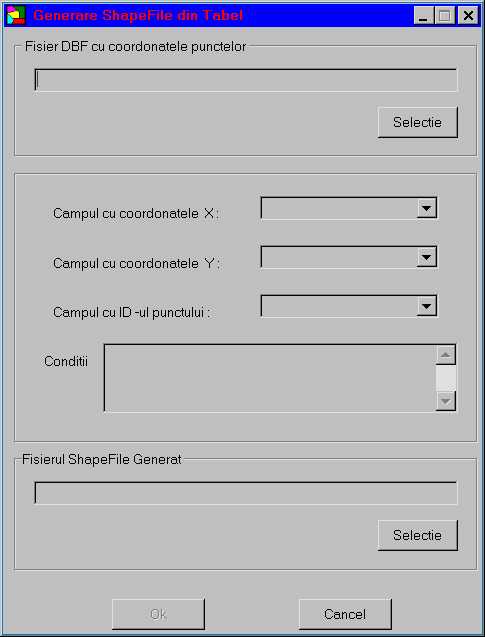
Din meniul principal se selecteaza Harta ,Generare Layer,Din Tabel pentru a se crea un nou ShapeFile sau a se inlocui unul vechi utilizind date dintr-o tabela DBF ce contine coordonatele punctelor luate de pe teren in timpul geocodarii si eventualetichetele punctelor.
ShapeFile generat va fi obligatoriu de tip puncte si va contine toate punctele din tabela.
La apelare va aparea fereastra de generare din tabel.
Generarea Layerului din Fisier TXT
Din meniul principal se selecteaza Harta ,Generare Layer,Din Fisier TXT pentru a se crea un nou ShapeFile sau a se inlocui unul vechi utilizind date dintr-un fisier temporal TXT.Acesta este un fiisier de verificare ce poate fi creat de utilizator si contine doar coordonatele puntelor si numarul de ordine al fiecaruia in caz ca se prelucreaza un fisier SHP tip puncte, Numarul de ordine , capetele si vertexurile fiecarei linii in caz ca se prelucreaza un fisier SHP tip linie sau poligon.
Acest fisier poate fi folosit si in cazul verificarii exportului in ACAD , putindu-se converti de catre utilizator in DXF.
Programul va detecta tipul de fisier txt(cu puncte sau cu linii si polilinii) si va crea Layerul adecvat.
La apelare va aparea fereastra Generare din fisier Txt.
Generarea Layerului din Fisier SHP
Din meniul principal se selecteaza Harta ,Generare Layer,Din Fisier SHP pentru a se crea un nou ShapeFile sau a se inlocui unul vechi utilizind date dintr-un fisier de Export tipic ACAD-ului.Astfel se poate realiza conversia intre fisierele construite in ACAD si cele folosite de GeoMAPro.
Programul extrage liniile si poliliniile din fisierul de eport ACAD si geneteaza in functie de obtiuni si de ce entitatile existente in fisier un layer cu puncte si unul cu linii.
La apelare va aparea fereastra Generare din fisier SHP.
Desenare Forme
Din meniul principal se selecteaza Harta ,Desenare Forme pentru a se deschide fereastra cu utilitati -Draw Tool- si a putea crea anumite desene.Aceste desene nu intereactioneaza cu nici un SHP-File si de aceea desenele pot fi de orice tip:punct,linie,poligon.
Aceste desene pot fi folsite de exemplu in cazul unei printari fara sa modificam vreun SHP.
GeoMAPro are in plus fata de ArcView obtiunea de a crea peste un SHP orice tip de desene fara a fi salvate si fara sa interactioneze cu SHP -ul respectiv ,ce pot fi ulterior marcate, copiate ,inserate intr-un anumit SHP sau sterse.
Formele nu vor fi salvate odata cu proiectul.
Modificare parola
Din meniul principal se selecteaza Instrumente , Modificare Parola daca se doreste modificarea parolei de catre utilizator.
Noua parola va putea fi contrulata de administrator , ca si drepturile fiecarui utilizator de a folosi functiile programului.
Utilizatorul isi poate modifica duar parola proprie dar nu si drepturile.
Administrare GeoMAPro
Din meniul principal se selecteaza Instrumente , Administrare GeoMAPro pentru a deschide fereastra ce administreaza functiile programului.
Aceasta e fereastra din care administratorul poate adauga sau modifica drepturile fiecarui utilizator.Acestea sunt: dreptul de administrare,
dreptul de editare Shp,dreptul de modificare Shp,dreptul de Printare,precum si numle ,si parola fiecarui utilizator.
Fereastra se poate apela numai daca se intra in program cu parola de administrator.
Aici se pot fixa de asemenea si prioritati pe linga drepturi.
Fereastra de Generare din Tabel
Contine :
-Fisier DBF cu coordonatele punctelor =fisierul din care se extrag punctele.
Alegerea lui se face apasind butonul de selectie.
-Cimpul cu coordonatele x=cimpul din baza de date de unde se copieaza coordonatele x ale punctelor ce urmeaza a fi transferate.
Cimpul trebuie sa fie de tip numar.
-Cimpul cu coordonatele y=cimpul din baza de date de unde se copieaza coordonatele y ale punctelor ce urmeaza a fi transferate.
Cimpul trebuie sa fie de tip numar.
-Cimpul cu Id-ul punctului =cimpul din baza de date de unde se copieaza etichetele punctelor ce urmeaza a fi transferate.
Cimpul trebuie sa fie de tip numar.
-Conditii = Se pot aplica anumite conditii de transfer pentru puncte :
-Id > 100
-data_x < 2635.123
(Se poate introduce orice cimp din baza de date)
-Fisier ShapeFile Generat =fisierul in care se depun punctele.
Trebuie sa fie de tip SHP.
Alegerea lui se face apasind butonul de selectie.
-Draw Tool-

Este fereastra cu instumentele pentru construirea desenelor.
In functie de tipul Layerului selectat Unele vor fi active si altele inactive.
Contine :
-  - Select Shape - Este cursorul cu care se selecteaza Shape-ul activat,un punct creat ,o linie, un poligon sau alte obiecte ce vrem sa le manipulam.
Pentru a marca desene putem folosi de acemenea cursorul.
- - Adauga Punct - Este butonul cu care adaugam un punct cind dorim sa editam un ShapeFile.
ShapeFile trebuie sa fie de tip punct.Butonul va fi inactiv daca ShapeFile - ul este de tip Poligon sau linie.
Punctul va fi plasat conform selectiilor din - Edit Tools -.
-  - Adauga Linie - Este butonul cu care adaugam o linie cind dorim sa editam un ShapeFile.
ShapeFile trebuie sa fie de tip linii.Butonul va fi inactiv daca ShapeFile - ul este de tip Poligon sau Puncte.
Linia va fi plasata conform selectiilor din - Edit Tools -.
-  - Adauga Dreptunghi (De tip poligon-plin)- Este butonul cu care adaugam un Dreptunghi cind dorim sa editam un ShapeFile.
ShapeFile trebuie sa fie de tip linii.Butonul va fi inactiv daca ShapeFile - ul este de tip Polilinie sau Puncte.
Dreptunghiul va fi plasat conform selectiilor din - Edit Tools -.
Pentru a trasa dreptunghiul se selecteaza coltul stinga sus si coltul dreapta jos.
-  - Adauga Cerc de tip polilinie- Este butonul cu care adaugam un Cerc cind dorim sa editam un ShapeFile.
ShapeFile trebuie sa fie de tip linii.Butonul va fi inactiv daca ShapeFile - ul este de tip Poligon sau Puncte.
Cercul va fi plasat conform selectiilor din - Edit Tools -.
- - Adauga Drepunghi (De tip poligon-plin)- Este butonul cu care adaugam un dreptunghiul cind dorim sa editam un ShapeFile.
ShapeFile trebuie sa fie de tip linii .Butonul va fi inactiv daca ShapeFile - ul este de tip Poligon sau Puncte.
Dreptunghiul va fi plasat conform selectiilor din - Edit Tools -.
-  - Adauga Cerc de tip poligon- Este butonul cu care adaugam un Cerc cind dorim sa editam un ShapeFile.
ShapeFile trebuie sa fie de tip Poligon.Butonul va fi inactiv daca ShapeFile - ul este de tip Linii sau Puncte.
Cercul va fi plasat conform selectiilor din - Edit Tools -.
-  - Draw Paralel line- Este butonul cu care ducem o paralele la o linie su polilinie selectata un cind dorim sa editam un ShapeFile.
ShapeFile trebuie sa fie de tip Linii.Butonul va fi inactiv daca ShapeFile - ul este de tip Polilgoane sau Puncte.
In casuta de Editare trebuie scrisa distanta la care se va plasa paralela Paralela va fi plasata conform selectiilor din - Edit Tools -.
-  - Draw Perpendicular line- Este butonul cu care ducem o perpendiculara la o linie su polilinie selectata un cind dorim sa editam un ShapeFile.
ShapeFile trebuie sa fie de tip Linii.Butonul va fi inactiv daca ShapeFile - ul este de tip Polilgoane sau Puncte.
In casuta de Editare trebuie scrisa lungimea Perpendicularei.Perpendiculara va fi dusa in cel mai apropiat capat al liniei sau in cel mai apropiat vertex al poliliniei. Paralela va fi plasata conform selectiilor din - Edit Tools -.
-  - Arc din 3 puncte- Este butonul cu care trasam un arc din 3 puncte cind dorim sa editam un ShapeFile.
Desenarea se face duar cind se lucreaza cu id-urile punctelor si nu din coordonate
ShapeFile trebuie sa fie de tip Linii. Butonul va fi inactiv daca ShapeFile - ul este de tip Polilgoane sau Puncte.
In casuta de Editare trebuie scrise Id-urile de la cele 3 puncte Arcul va fi plasat conform selectiilor din - Edit Tools -.
-  - Cerc din 3 puncte- Este butonul cu care trasam un cerc din 3 puncte cind dorim sa editam un ShapeFile.
Desenarea se face duar cind se lucreaza cu id-urile punctelor si nu din coordonate
ShapeFile trebuie sa fie de tip Linii. Butonul va fi inactiv daca ShapeFile - ul este de tip Polilgoane sau Puncte.
In casuta de Editare trebuie scrise Id-urile de la cele 3 puncte Cercul va fi plasat conform selectiilor din - Edit Tools -.
- / - Split- Este butonul prin care taiem o linie in 2 segmente cind dorim sa editam un ShapeFile.
Pentru a se realiza splitul trebuie selectate 2 linii (primele 2 din selectie) si acestea vor fi taiate pe intersectie aparind 4 linii.
ShapeFile trebuie sa fie de tip Linii. Butonul va fi inactiv daca ShapeFile - ul este de tip Polilgoane sau Puncte.
In casuta de Editare trebuie scrise Id-urile de la cele 3 puncte Arcul va fi plasat conform selectiilor din - Edit Tools -.
Simbol Style
Din fereastra Draw Tool Se selecteaza Simol Style dca se doreste modificarea
proprietatilor unui unui element component al Layerului .
Fiecare element din Layer are proprietatile sale care nu se depind de proprietatile genera le ale
layerului si nici de proprietatile altor elemente.
Pentru a putea schimba proprietatile elementele trebuie mai intii selectate .
Prin Selectare elementele isi schimba culoarea din cea data de proprietatile Layerului sou cele personale in culoarea galben.
Pentru a face selectia se foloseste Butonul Select Shape dupa care se da click pe elementul respectiv.
Pentru a selecta mai multe elemente se foloseste tasta CTRL.
La apasarea Simbol Style va aparea Fereastra Simbol Style .
-  -Adaugare Vertex
Din fereastra Draw Tool se selecteaza Adaugare Vertex daca se doreste adaugarea unui vertex la o linie,la o polilinie sau la un poligon.
Pentru a se putea executa opetatia Layerul selectat trebuie sa fie cel supus editarii.
Se foloseste daca se doreste spargerea unie linii in mai multe linii.
Butonul nu este activ in caz ca Layerul este de tip puncte.
-  -Adaugare Etichete
Din fereastra Draw Tool se selecteaza Adaugare Etichete daca se doreste afisarea in harta a etichetelor elmentelor din Layer.
Pentru a se putea adauga aceste etichete mai intii trebuie din Fereastra Proprietati Layer sa selectam casuta cu Etichete dupa care sa alegem ce cimp va eticheta elementele.
Elementele pot fi de orice tip.Aceast buton este folosit pentru adaugarea de etichete duar pe elementele pe care se face clik si nu pe toate elementele .Pot fi puse pina la 3 cimpuri pe fiecare eticheta aplicataelementelor cu posibilitatea maririi numarului la cerere.
-  -Info / Modify
Din fereastra Draw Tool se selecteaza Info / Modify daca dorim sa aflam informatii despre un anumit element.
Daca elementul selectat face parte dintr-un Layer cu puncte se vor afisa duar coordonatele sale.
Altfel va aparea fereastra cu toate cimpurile componente ale Layerului pentru punctul respectiv.
Prin Selectare elementele isi schimba culoarea din cea data de proprietatile Layerului sou cele personale in culoarea galben.
-  -Setare Distantei Gridului
Din fereastra Draw Tool se selecteaza Setare Distantei Gridului daca se doreste scimbare gridului dupa care se face construirea unui ShapeFile.
Desenarea se face cu obtiunile ca punctele desenate sa se suprapuna exact pe grid , oriunde sau sa se suprapuna peste punctele din alt Fisier.
Setarea Acestor obtiuni se face din Fereastra Edit Tool.
Selectia marimii gridului se face cu ajutorul mouse-lui.
-  -Stergerea Selectiei
Din fereastra Draw Tool se selecteaza Stergerea Selectiei daca se doreste stergerea unor anumite elemente.
Elementele trebuie mai intii selectate.
-  -Save in ShapeFile
Salvarea unor desene in cazul unei editari nu se face otional decit la inchiderea ferestrei Edit Tools sau prin apasarea butonului Save in ShapeFile daca nu se doreste oprirea editarii.
Din fereastra Draw Tool se selecteaza Save in ShapeFile.
-  -Zoom To All
Din Tool Bar se selecteaza butonul Zoom To All daca se doreste ca harta sa se existinda peste toate Layerele care o compun.
Astfel vor fi vizualizate toate Layerele,cel mai mare dintre ele va avea punctele etreme la marginile hartiei.
Daca unele Layere vor fi la scala mult mai mica fata de unul dintre ele ,aceste nu vor mai fi vizibile decit daca se selecteaza cu ZOOM IN sau Zoom To Selected Layer Dupa ce butonul Layerului a fost apasat.
-  -Zoom To Layer
Din Tool Bar se selecteaza butonul Zoom To Layer daca se doreste ca harta sa se existinda peste LayerulSelectat.
Daca unele Layere vor fi la scala mult mai mica fata de unul dintre ele ,aceste nu vor mai fi vizibile decit daca se selecteaza cu ZOOM IN sau Zoom To Selected Layer Dupa ce butonul Layerului a fost apasat.
-  -Zoom To Selected Elements
Din Tool Bar se selecteaza butonul Zoom To daca se doreste ca harta sa se existinda peste elementele selectate .
Layerul selectat va avea punctele etreme la marginile hartiei.
Layerele mai mari vor iesii in afara imaginii conform coordonatelor sale.
-  -Select
Din Tool Bar se selecteaza butonul Select daca dorim sa marcam desene sau sa comutam alt buton.
Prin Selectare elementele isi schimba culoarea din cea data de proprietatile Layerului sou cele personale in culoarea galben.
Are acelasi efect ca butomul Info / Modify din Fereastra Draw Tool duar ca nu trebuie editat Layerul .
- -Identify
Din Tool Bar se selecteaza butonul Identify daca dorim sa aflam informatii despre un anumit element.
Daca elementul selectat face parte dintr-un Layer cu puncte se vor afisa duar coordonatele sale.
Altfel va aparea fereastra cu toate cimpurile componente ale Layerului pentru punctul respectiv.
Prin Selectare elementele isi schimba culoarea din cea data de proprietatile Layerului sau cele personale in culoarea galben.
-  -Zoom In
Din Tool Bar se selecteaza butonul Zoom In daca dorim sa marim o portiune din harta.
Tinind apasat pe butonul stinga mouse vom selecta zona ce o dorim marita.
Se vor marii toate Layerele din zona respectiva ce compun harta.
Daca am selectat o zona prea mica se revine cu Zoom Out.
-  -Zoom Out
Din Tool Bar se selecteaza butonul Zoom Out daca dorim sa micsoram o portiune din harta.
Tinind apasat pe butonul stinga mouse vom selecta zona ce o dorim micsorata.
Se vor micsora toate Layerele din zona respectiva ce compun harta.
Daca am selectat o zona prea mare se revine cu Zoom In.
Daca vrem zoom Out nu mai lucreaza inseamna ca harta a ajuns la maximul extendului si de aceea scara nu mai creste.O solutie ar fi introducerea in harta a unui Layer mai mare.View-ul trebuie inchis si redeschis pentru a se modifica extendul Hartii.
-  -Pan
-Pan
Din Tool Bar se selecteaza butonul Pan daca dorim sa deplasam harta in vreo directie.
Tinind apasat pe butonul stinga mouse si deplasind mouse-ul vom deplasa harta in directia dorita.
Se vor deplasa toate Layerele din zona respectiva ce compun harta.
-  -Distance
Din Tool Bar se selecteaza butonul Distance daca dorim sa aflam o anumita distanta pe harta in coordonate.
Distanta poate fi si compusa din mai multe linii ,selectia finala se face actionind dublu click.
Se vor afisa distanta totala a segmentelor si distanta dintre capetele ultimului segment.
Distanta se va raporta la unitatea de mesura cu care se lucreaza.
-  -Zoom In *2
Din Tool Bar se selecteaza butonul Zoom In *2 daca dorim sa executam o marire de doua ori a hartii.
Daca dorim alt raport se selecteaza Zoom In.
-  -Zoom Out 1/2
Din Tool Bar se selecteaza butonul Out In 1/2 daca dorim sa executam o micsorare de doua ori a hartii.
Daca dorim alt raport se selecteaza Zoom Out.
-  -Deselect
Din Tool Bar se selecteaza butonul deselet daca dorim sa oprim operatie in curs.
-  -Add Layer
Butonul Add Layer adauga un nou Shp hartii.
-  -Delete Layer
Butonul Delete Layer exclude Shpul bifat din Harta.
El va fi salvat obtional in caz ca sau facut modificari.
-  -Move Layer First
Butonul Move Layer First Muta Layerul selectat la inceputul listei Layerelor.
Astfel el va aparea ultimul in harta si va fi acoperit eventual de celelalte.
-  -Move Layer Last
Butonul Move Layer Last Muta Layerul selectat in coada listei Layerelor.
Astfel el va aparea primul in harta si se va suprapun peste restul.
-  -Promote Layer
Butonul Promote Layer muta Layerul selectat cu o pozitie mai sus in lista Layerelor.
-  -Demote Layer
Butonul Demote Layer muta Layerul selectat cu o pozitie mai jos in lista Layerelor.
-  -Setarea tolerantei
Din fereastra Draw Tools se apasa butonul Setarea tolerantei daca se doreste modificarea marimii tolerantei din cursor in caz ca se lucreaza cu raportare la un Shp.(Vezi Edit Tools -Tolerance)
-  -Network
Din meniul principal se selecteaza Instrumente , Analiza De Retea sau din Tool Bar se selecteaza butonul Network daca dorim
sa efectuam o analiza pe Layerul selectat.
Layerul pe care se face analiza trebuie sa fie selectat si de tip linii.
-  -Conexiuni (Hot Link)
Se selecteaza in caz ca am definit o actiune in Proprietati Layer/HotLink in caz ca dorim sa alocam o actiune ce va rula in functie de elementul ce se selecteaza in harta(Ex: Avem puncte cu Id-uri de la 1 la 500 (Sau orce alt cimp in baza da date a Shp-ului) reprezentind canalizatii sau stilpi telefonici sau trasee , iar pentru fiecare un Shp(Stilp302.shp…) reprezentind conexiunile sau alte parti componente .Duar printr-un Singur Clic pe punct fara a se cunoaste Id sau Coordonate putem vizualiza/edita Shp-ul aferent.)
Fereastra de Selectie Spatiala
Fereastra de Selectie Spatiala contine:
-Comutatorul From Selected seteaza obtiunea ca elementele selectate sa fie dintr-un singur ShapeFile Sau din toate.
Daca se selecteaza duar elementele dintr-un singur ShapeFile acesta trebuie mentionat
-Casuta Selected Layer seteaza layerul in caz ca selectia se face duar dupa un singur ShapeFile.
-Casuta Selected Color seteaza culourea cu care se va face marcarea.
-Casuta Selected Shape cu ce se face marcarea:cu un punct,cu o linie,cu o polilinie sau cu un poligon.
-Casuta Type Of Search Seteaza modul in care se face selectia.
.......
-Casuta Select Distance seteaza distanta de la care obiectele sunt selectate fata de selectie .
-Butonul Search cauta toate desenele ce trebuiesc selectate.
-Butonul Exp extrage desenele selectate si le salveaza in alt ShapeFile.
-Butonul Zoom mareste harta peste elementele desenele selectate.
-Butonul Pan deplaseaza desenele selectate in mijlocul hartii
Acest buton nu le si mareste.
-Butonul Cancel anuleaza operatia.
-  -Analiza De Retea
Din meniul principal se selecteaza Instrumente , Analiza De Retea sau din Tool Bar se selecteaza butonul Network daca dorim sa efectuam o analiza pe Layerul selectat.
Layerul pe care se face analiza trebuie sa fie selectat si de tip linii.
Butonul se selecteaza atunci cind cind deja este deschisa din meniu fereastra de Network pentru a se stabili Punctul de start sipunctele de stop pentr care se va face analiza.In cazul In care cele de stop sunt dintr-un Shp se stabileste duar Startul.
--Constructie retea : realizeaza rezeau dupa care se fac analizele.
Trebuie introduse cimpurile dupa care se calculeaza drumul minim(Lungimea);
- Cimpul pentru pondere in caz ca dorim marirea lungimii/costului(Ex : Drumurile aglomerate din oras chiar daca au lungime mai mica timpul de acces va fi mai mare ).Lungimea va fi Cost*Pondere;
--Retea/Best Route—Dupa ce s-a facut construirea retelei se poate tece la cautarea drumului minim.
---Facilitati :Dupa ce s-a construit reteaua putem vedea drumul minim de la start catre fiecare punct;(Ex: De la distribuitor catre magazine) pentr a vedea costurile fiecarui traseu.se poate de asemenea crea drumul minim de la fiecare punct catre start , drumul fiind altul in cazuri de sens unic
---Zona de deservire - Dupa ce s-a construit reteaua putem vedea toate punctele care se gasesc la o anumita distanta de un anumit punct(Cu un anumit Cost)
Ex: Se poate vedea zona in care pot fi inscrisi copii la o scoala astfel incit ei sa nu mearga mai mult de 500m sau zonele de plasare a urnelor de vot la distante egale.Se stabileste costul si startul.
-  -Table of ShapeFile
Din Tool Bar se selecteaza butonul Table of ShapeFile Pentru a vizualiza baza de date a uinui ShapeFile.
ShapeFile-ul dorit trebuie intii selectat.
Asupra bazei de date se pot face operatiile:
-Modificare elementelor si a altor cimpuri
-Ordonare alfabetica a bazei de date dupa cimpului selectat de la A la Z sau de la Z la A.
-Refacerea tabelei din ShapeFile-ul aferent prin apasarea butonului From Map To Shape.
-Modificarea ShapeFile-ul aferent tabelei conform modificarilor efectuate in tabela prin apasarea butonului From Shape To Map.
-Selectarea si centrarea pe un element din ShapeFile al carui cimp este selectat in tabela prin apasarea butonului Zoom To Selected.
-Lipirea a doua baze de date prin apasarea butonului Join.Cele doua baze de date trebuie sa aiba un cimp comun.
-Oferirea de informatii statistice.
-  -Interogare Spatiala
Din meniul principal se selecteaza Instrumente , Interogare sau din Tool Bar se selecteaza butonul Querry Daca se doreste selectarea unor desene dupa anumite conditii.
Interogarea se va face duar pe Layerul selectat.
Va aparea fereastra de interogare ce contine:
-in partea stinga sus casuta cu cimpurile compunente ale Layerului.
-in partea dreapta sus casuta cu valorile axistente in cimpul selectat.
Daca dorim interogare dupa un anumit cimp , acesta se selectaza si in dreapta vor aparea toate valorile axistente in cimpul selectat.
-in partea de mijloc sus casuta cu Functiile ce se pot executa.
-in partea stinga jos casuta cu conditia totala dupa care se face selectia.
Ex: "x"<5000 and "x" + "y" >800 or "aria"=0
-Butonul Query selecteaza desenele ce indeplinesc conditiile.
Ele vor fi marcate pentru alte operatii.
-Butonul Exp Extrage desenele ce indeplinesc conditiile si le salveaza in alt ShapeFile.
-Butonul Zoom Mareste harta peste elementele desenele ce indeplinesc conditiile.
-Butonul Pan deplaseaza desenele ce indeplinesc conditiile in mijlocul hartii
Acest buton nu le si mareste.
-Butonul Reset sterge conditiile.
-Butonul Cancel anuleaza operatia.
-  -Selectie Spatiala
Din meniul principal se selecteaza Instrumente , Selectie Spatiala sau din Tool Bar se selecteaza butonul Selectie Spatiala daca se doreste selectarea unor elemente pe portiuni sau zone.
Prin selectie spatiala putem selecta cu desenele prin selectia zonei in care se afla
Selectarea se poate face cu un punct, o linie, o polilinie,un poligon.
Selectia se poate face pe toate Layerele prezente in harta, sau numai pe unul.
Sepoate selecta de asemenea distanta pina la care se face selectia.
La apelare va aparea Fereastra de Selectie Spatiala.
Fereastra Edit Tools
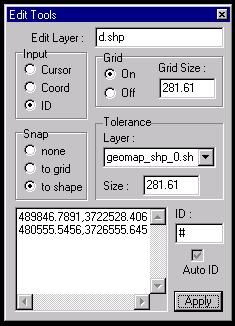
Fereastra Edit Tools contine:
-Edit Layer : numele Layerului ce se editeaza;
-Comutatorul Input : seteaza modul de desenare a formelor
Are obtiunile:
-Cursor - Desenarea formelor cu mouse-ul;
-Coord - Desenarea formelor prin coordonatele sale;
coordonatele se introduc in casuta stinga jos cu virgula intre ele;
Obs Punctul este separator zecimal si nu virgila.Virgula va separa coordonate X de Y ale unui punct .Punctul dintre X si Y nu este obligatoriu(Ex : 489846,3722528 ).In caz ca Layerul este de tip poligon sau linie desenarea prin coordonate se va face introducind coordonatele capetelor si nodurilor unul cite unul in ordine.
In caz ca se doreste crearea unui cerc din coordonate se selecteaza butonul de desenare cerc si se introduc coordonatele X,Y,Raza ( Ex: 489846,3722528,100)
In caz ca se doreste desenarea cercului ce trece prin 3 puncte aceasta se poate face numai prin ID-uri , selectind butonul cerc prin 3 puncte si introducerea celor 3 Id – uri ale punctelor in ordine.
In caz ca se doreste desenarea din ID-uri a unui dreptunghi avind doar 3 Id de puncte si nestiind coordunatele (neexistind Id pentru al 4-lea punct) desenarea se poate face selectind desenare dreptunghi prin id , se trec Id-urile celor 3 puncte iar pe a patra linie se trece ? .
In caz ca se doreste spargerea poliliniilor in linii aceasta se poate face selectind polilinia si scriind un / in casuta de editare.
In caz ca se doreste desenarea unui arc de cerc ce trece prin 3 puncte aceasta se poate face numai prin ID-uri , selectind butonul arc de cerc prin 3 puncte si introducerea celor 3 Id – uri ale punctelor in ordine.Directia dupa care se deseneaza arcul va fi data de ordinea scrierii celor 3 arce.
-Id -Desenarea se face dupa identificatori(etichete);
Ex : In caz ca exista o tema de puncte cu id intre 1-10 se poate crea alt Layer (linii sau poligoane) scriind pentru fiecare duar id-urile punctelor prin care trece nefiind nevoie de coordonatele exacte ale capetelor si vertexurilor.
-Grid :Desenarea se face raportata la un grid sau nu.
Acest comutator pune gridul daca se doreste.
-Grid Size : Marimea gridului ;
Se poate seta numeric sau prin butonul set grid space din Fereastra Draw Tools marimea pasului la care se pune gridul.Daca ea este prea mica gridul nu v-a mai fi afisat incit va innegrii tot ecranul.
- Snap :Seteaza daca desenle se raporteaza la ceva(Coordunatele desenelor se suprapun ,prin rotunjire,peste gri sou peste coordontele
desenelor din alt Shp cu o anumita toleranta)
Comutatorul Snap contine:
-None :desenarea se face fara raportare prin coordonte exacte.
-To grid :desenarea se face raportata la Gridul de marimea stabilita;
-To Shape :desenarea se face raportata la un alt ShapeFile cu toleranta specificata
-Tolerance contine:
-Layer -layerul dupa care se face raportarea la desenare
Se selecteaza in caz ca dorim ca desenele sa se lipeasca de formele din alt Layer daca sunt la o anumita distanta de ele pentru a nu aparea eruori in editari.
-Size -seteaza distanta de la care se lipesc/suprapun desenele in cazul raportarii la un Shp.
-Id : Modul Editarii dupa Identificatori:
#-Primul punct cu coordonatele scrise va avea ultimul+1 Id al punctelor existente in Shpul Editat.
Daca shpul e gol ele vor fi puse in ordine crescatoare incepind cu 0.
36(un numar) daca se doreste incrementarea id-ului punctelor incepind cu 36
-Auto Id -programul pune Id-ul singur.
Fereastra Proprietati Layer
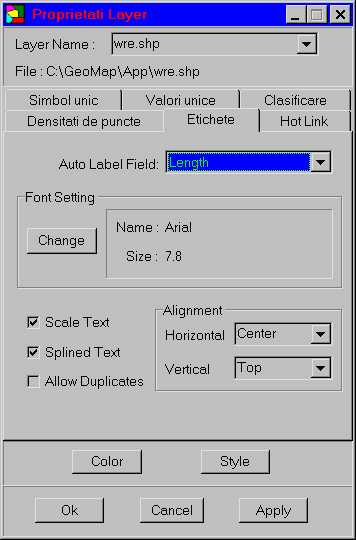
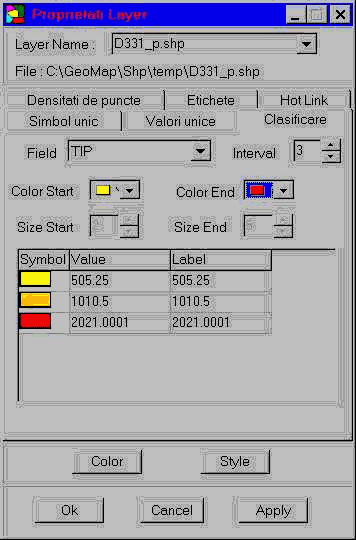
Fereastra Proprietati Layer seteaza proprietatile de desenare a layeruli respectiv.
Ea contine:
-Simbol Unic- Seteaza Tipul simbolului din Layer
-color -seteaza culoarea cu care se fac desenule
-Style -Seteaza Forma desenului.Eava fi specifica fiecarui tip de Shp.
Pt puncte se seteaza un anumit caracter ce poate reprezenta punctele.
El se poate schimba precum si fontul si marimea sa .
Pt linii se poate seta tipul liniei , culoarea si grosimea
Pt poligoane se poate seta culoarea si tipul hasurii cit si tipul si culoarea marginii.
-Label Field Cimpul dupa caqre se pun etichete.
-Valori Unice :In caz ca se doreste identificarea elementelor cu valori unice,
se alege cimpul cu valorile dorite si elementele diferite vor fi desenate cu culori diferite de la o noanta la alta ,
sau cu culori specificate de utilizator.
Se aleg culoarea de start , de sfirsit ,ascendenta,si cimpul cu valorile respective.
Setarile se pot salva sau importa.
-Clasificare :In caz ca se doreste identificarea elementelor cu valori intre anumite limite
se alege cimpul cu valorile dorite si elementele intre intervalele dorite vor fi desenate cu culori diferite de la o noanta la alta ,
sau cu culori specificate de utilizator.
Ex: 34 < "Area" <532
Se aleg culoarea de start , de sfirsit ,intervalul de start ,intervalul de Sfirsit,si cimpul cu valorile respective.
-Densitati de puncte:Se foloseste numai pentru poligoane in caz ca au pe un cimp anumite valori.
Ex Anumite poligoane reprezinta cladiri.Unele dintre ele au cereri de telefoane intr-un unumit cimp.
Astfel se pot vedea unde exista cele mai multe cereri de telefon si este nevoie de Un nou post telefonic.
Se poate seta cimpul dupa care se iau cererile,valoarea pt un anumit tip de cerere,
si marimea ,tipul,culoarea punctului ce va reprezenta cererea.
-Etichte:Pune etichetele pe harta pt Layerul respectiv.
Se poate seta tipul,culoarea,marimea si pozitia scrisului,Edichete duplicate,Text scalat cu harta Si text mulat pe poligoane.

 - Adauga Poligon neregulat- Este butonul cu care adaugam un Cerc cind dorim sa editam un ShapeFile.