מדריך למסיכות בפוטושופ.
זה מדריך דיי בסיסי שאמור להעביר את הרעיון הכללי של המסיכות אבל נראה לי שתבינו דיי מהר שזה אופציה מדהימה ושהאפשרויות של מהש אפשר לעשות איתה הן לא נגמרות.
אנחנו נעבוד לפי אפקט אחד שאפשר ליצור בעזרת מסיכות , של מריחה בצדדים בצורה של תנועה קדימה שיוצא אפקט טיטוש נחמד :
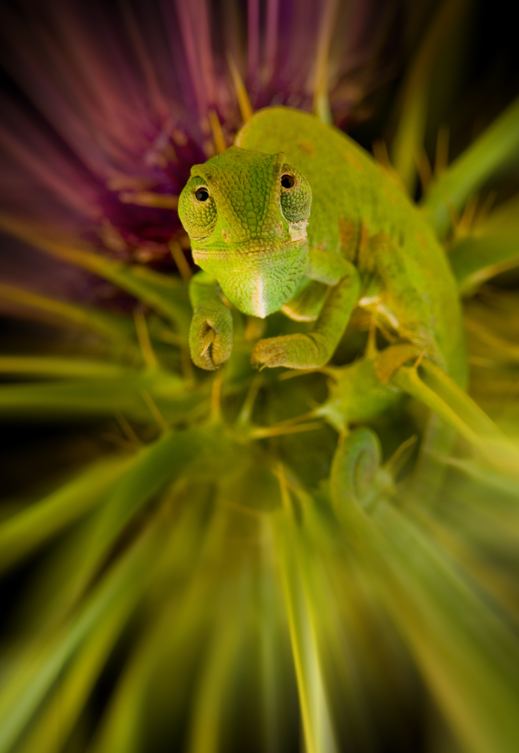
נתחיל בתמונה: תרגישו חופשי להוריד אותה ע"מ להשתמש בה במדריך
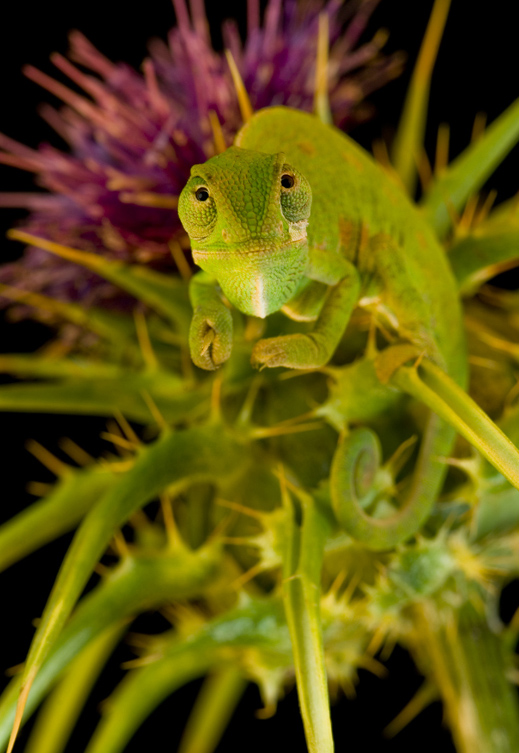 דבר ראשון , הייתרון הגדול של המסיכות זה שהן נותנות לנו לעבוד על התמונה שלנו בלי לשנות אותה
אז הדבר הראשון שנעשה יהיה להעתיק את השכבה של התמונה וניצור העתק בשכבה מעל על ידי כך שנגרור את הלאייר של ה background לסימן של השכבה החדשה ואז יופיע לנו ה לאייר החדש

לכשיו נכיל את האפקט שאנחנו רוצים על התמונה שלנו בשכבה שמעל במקרה הזה בחרתי בפילטר של מריחה כדי ליצור את האפקט של הזום אין כמו שעשיתי בשלבים האלו:
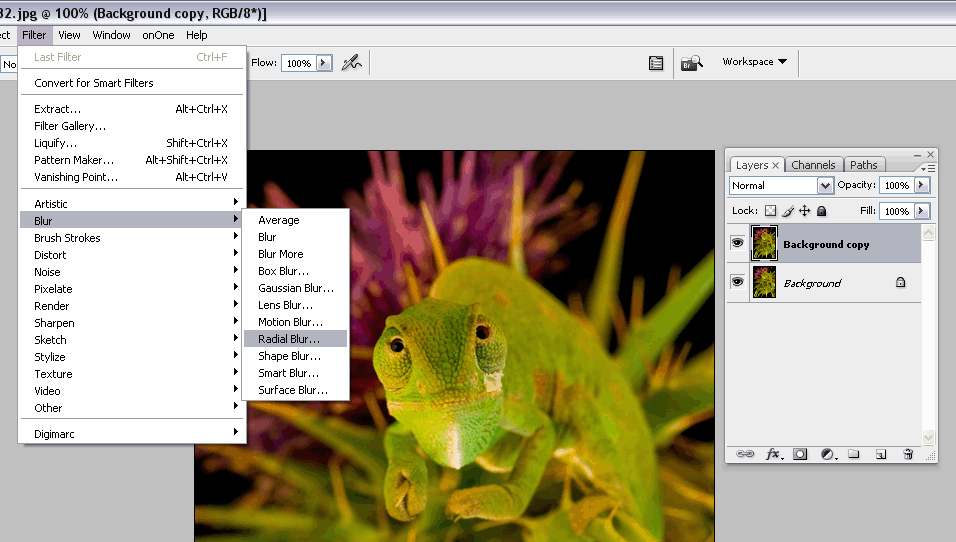
תוכלו להגדיר את החלון שלכם כמו בתמונה הבאה ע"מ לקבל את האפקט הקיצוני ביותר
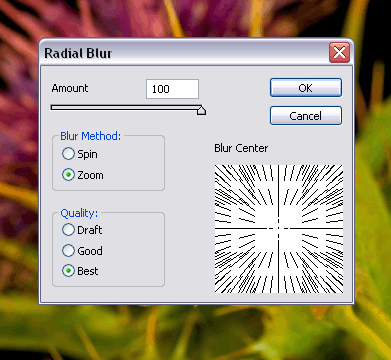
והנה התוצאה:
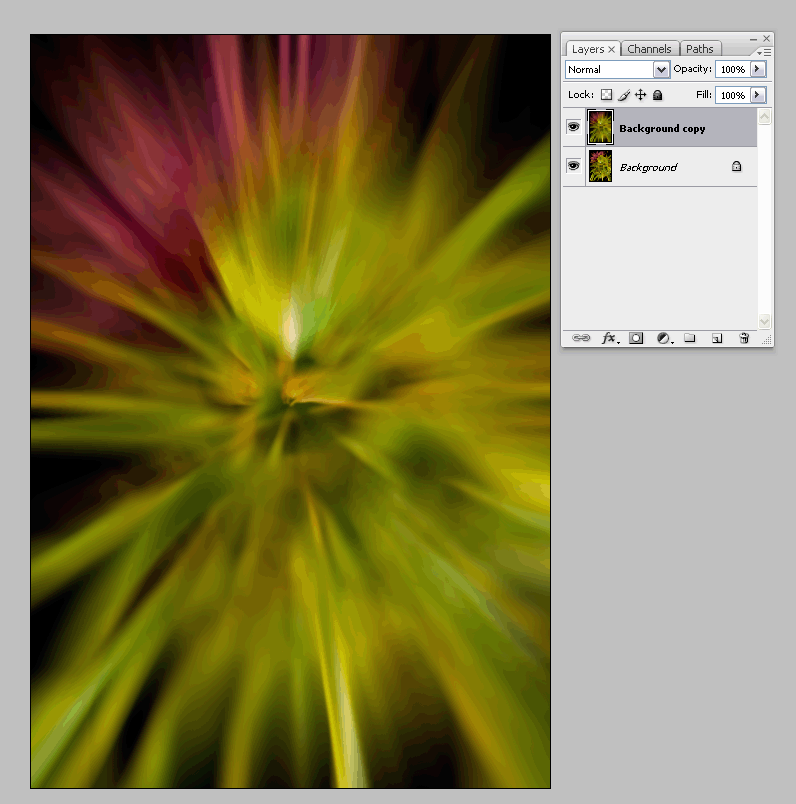
עכשיו יש לנו תמונה מרוחה בשכבה מעל התמונה המקורית שלנו
ובעצם מכאן אנחנו מתחילים לעבוד עם המסיכה
נתחיל בללחוץ על הסימן של המסיכה כשהשכבה העליונה , שאותה אנחנו רוצים לערוך מסומנת

הדבר הבא שייקרא ברגע שנלחץ זה שייפתח לנו בשכבה שלנו, תצוגה מקדימה נוספת בצבע לבן
זו בעצם התצוגה מקדימה של המסיכה שלנו.
אז איך בעצם עובדים עם זה?
למסיכה יש חוק בסיס אחד קבוע שכדאי לזכור
צבע לבן = אטום
צבע שחור = שקוף
בנוסף לזה המסיכה עצמה לא עובדת עם צבעים נוספים מאשר שחור ולבן , גם עם תציירו באדום הצבע ישתנה אוטומטית למקביל הכי קרוב לזה בספקטרום של שחור לבן
אז לפני שנתחיל לעבוד עם המסיכה צריך רק לוודא שהתצוגה מקדימה של המסיכה עובד , זה בעצם המצב מסיכה. שימו לב שיש מסגרת קטנה שחורה לבנה מסביב לתצוגה מקדימה כל פעם שנלחץ על תצוגה מקדימה אחרת המסגרת תעבור
המסגרת הזו מציגה לנו מה המצב הפעיל, מצב תמונה או מצב מסיכה.
בתמונה מס1 המצב הפעיל הוא מצב תמונה ובתמונה מס2 המצב הפעיל הוא מצב מסיכה. מאוד פשוט

הדבר הבא שנעשה אחרי שבחרנו את התצוגה מקדימה של המסיכה זה לבחור את הצבע השחור

ובעזרת מברשת רגילה נצייר עיגול איפה שאנחנו לא רוצים שיהיה מטושטש, במקרה הזה סביב הפנים של הזיקית
ותוכלו לראות איך המסיכה משפיעה, והופכת את השכבה לשקופה במקומות שאנחנו רוצים וצובעים עם הצבע השחור
ניתן לבחור מברשת עם שוליים "רכים" ע"מ שיהיה לנו מעבר יותר עדין בין המסיכה לתמונה
 המסיכה מעביר את כל הצבעים שבין שחור ללבן . ולכן צבעים אפורים הם בעצם יעבירו שקיפות חלקית וזה בעצם מה שנותן לנו השימוש במברשת הרכה.
אוקיי. זהו זה . זה הבסיסלשימוש במסיכות בפוטושופ מקווה שהכל היה ברור
הנה דוגמא נוספת לייתרון הגדול של השימוש במסיכה ובזה שאנחנו בעצם לםא משנים או פוגעים ב תמונה המקורית שלנו
שימו לב שיש עוד סוג של מסיכות בחלון של השכבות שגם הוא מאוד נגיש ומאוד קל לעבודה בדיוק באותה צורה של המסיכה הרגילה ,שמושלמת לשילוב בין 2 תמונות שונות . אבל הסוג השני של המסיכה מאשפר לנו להכיל אפקטים שיעבדו על כל השכבות שנמצאות תחתם וגם בהם אפשר לעשות חורים בדיוק כמו במסיכה הרגילה
נתחיל את המדריך מחדש לגמריי, ונשאיר רק את התמונת בסיס שלנו:
דבר ראשון נלחץ על הסימון של המסיכת עריכה

הדבר הבא שייקרא זה ייפתח לנו תפריט של כל מה שאפשר לעשות שם , ולצורך ההדגמה נבחר ב Hue\Sturation
ברגע שנבחר בו ייפתח לנו החלון הבא
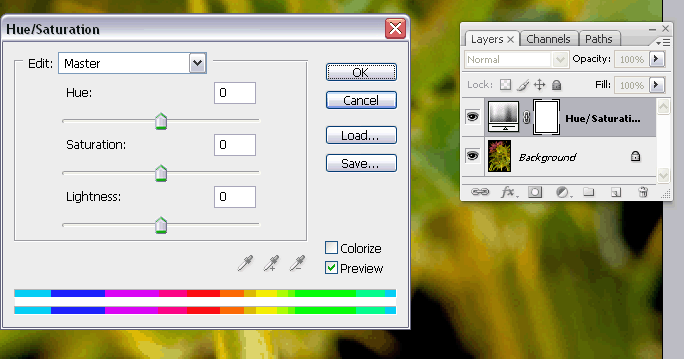
יחד עם החלון שנפתח אפשר לראות שכבר מופיע בחלון השכבות שיכבה חדשה , השכבה הזו היא השכבה של העריכה שאנחנו עומדים לבצע
נבחר את המדיד האמצעי של ה Saturation ונוריד אותו למינימום כדי לקבל תמונה בשחור לבן
עכשיו בחלון השכבות נבחר את התצוגה מקדימה של המסיכה, בשכבה החדשה שנוצרה לנו , של האפקט ונצייר עם הצבע השחור על הזיקית כדי שרק הזיקית תהיה לנו בצבע
פה נגלה אחד הייתרונות הגדולים של המסיכה כי בעצם גם אם אנחנו טועים או מפספסים את הזיקית או יוצאים מהקווים אין צורך להתשמש בctrl+z או ctrl+alt+z
פשוט נבחר את הצבע השחור ונצייר מחדש בצד השני כדי להחזיר את החלקים לשחור לבן
הנה דוגמא
בתמונה הזו יצאתי מהקווים של הזיקית כשצבעתי עם הצבע השחור את הצורה שלה כדי שרק היא תהיה בצבע
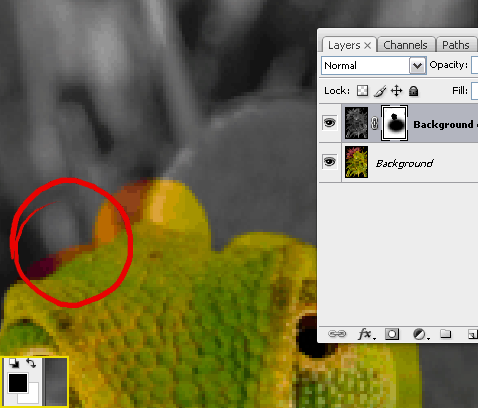
במקום ללחוץ על ctrl+z מה שהיה מוחק את כל הקו שעשיתי בזמן שהחזקתי את העכבר לחוץ ודורש ממני לחזור עליו , ובחלק מהמקרים לחזור כבר על עבודה שעשיתי כמו שצריך אז אני לחילופין:
לוחץ על הכפתור של היפוך הצבעים בין הראשי למשני בסרגל הכלים או ctrl+x בקיצור דרך של ווינדוס ומצייר מהכיוון הנגדי בהשלמה
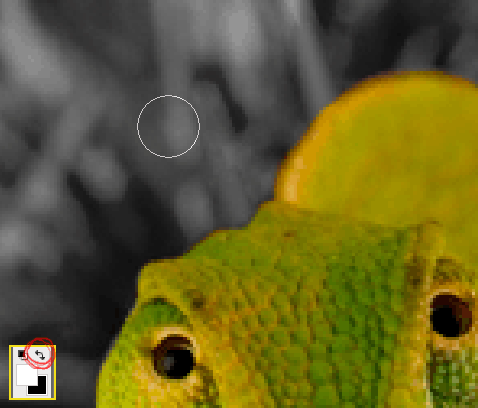
עוד ייתרון גדול פה שהעבודה היא הרבה פחות סופנית ומחייבת פחות שמירות ופחות ctrl z ואפשר לעבוד בלי לדאוג לדברים שאי אפשר לשנות כי אפשר לערום אחד על השני כמה שכבות שרוצים וכמה אפקטים שרוצים וכל פעם עם אנחנו פשוט לא מרוצים מאפקט מסויים או שכבה מסויימת אפשר למחוק אותה לגמריי על ידי זה שנלחץ על התצוגה מקדימה של המסיכה, או על השכבה של האפקט ונגרור אותם לפח האשפה
מקווה שהמדריך היה ברור מספיק
מי שמעוניין בשאלות נוספות או מדריכים נוספים או לתקן טעויות שעשיתי מוזמן לפנות אליי באימייל
oreitan@gmail.com
חזרה לתפריט ראשי
תגובות מענותובקשות למדריכים נוספים נא להפנות ל
oreitan@gmail.com

