אפקט נחמד של צל על התמונה, דיי פופולרי להצגת תמונות באינטרנט ובעיקרון נחמד ללמוד אותו גם כדי לדעת קצת יותר להתעסק עם ה lyaers של פוטושופ
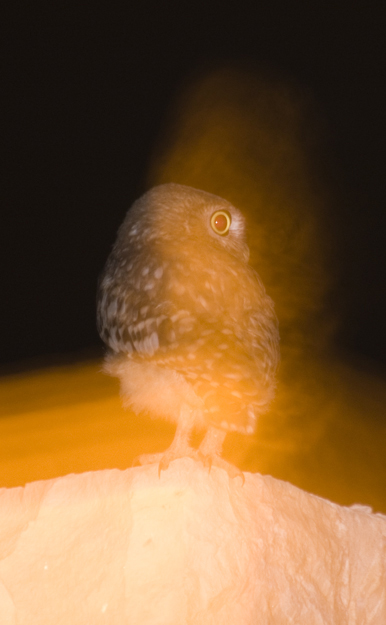
נתחיל בלפתוח תמונה:
רוב התהליך הוא כמו במדריך על המסגרות אז אם עשיתם אותו קודם תרגישו חופשי לדלג קצת
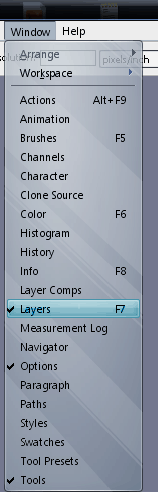
נפתח את חלון ה Layer ע"י F7 בקיצורי דרך או כניסה לתפריט window ואז לבחור Layer
כשפותחים תמונה חדשה בפוטושופ תמיד השכבה של התמונה תיקרא background והיא תמיד תהיה נעולה, אז כדי להוסיף מסגרת שנוכל לשנות בקלות ולשחק עם הצבעים שלה עד שנמצא מה שאנחנו רוצים נצטרך קודם כל לבטל את הנעילה, עושים את זה ע"י לחיצה פעמיים על השם של ה layer, במקרה הזה background.:
לאחר שנלחץ פעמיים ייפתח החלון הזה :
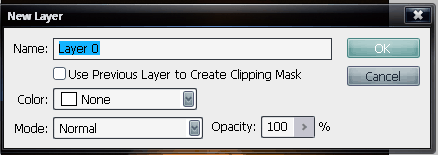
כל מה שצריך לעשות זה ללחוץ על אישור ועכשיו הנעילה מבוטלת
ועכשיו כדי שבעצם תהיה לנו מסגרת נגדיל את משטח התמונה ע"י image --->canvas size:
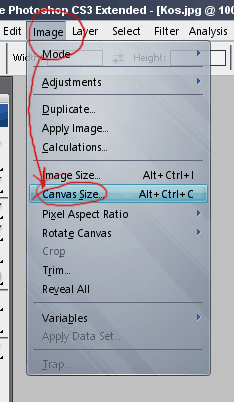
וייפתח לנו החלון הבא:
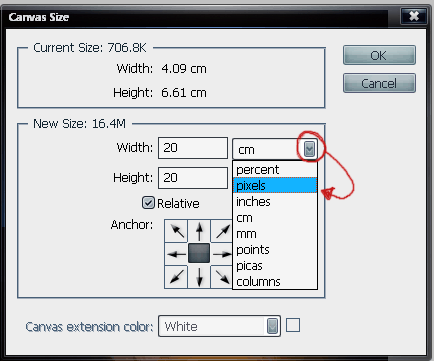
כמה דברים לגבי החלון הזה... דבר ראשון נשנה את הבחירה של הפרמטרים של ההגדלה לפיקסלים במקום לס"מ , זה פשוט מידה שיותר נח לעבוד איתה על גבי המחשב
עושים את זה ע"י לחיצה על החץ הקטן ובחירה ב Pixels:
נכניס במקום ה0 את המספר 60 בשביל שוליים רחבים שיהיה לנו מקום לאפקט, במידה וזה יותר מדי בסוף התהליך אפשר לעשות Crop
ונוודא שהקופסת סימון של Relative מסומנת

קודם כל.. כשהקובייה של relative מסומנת זה אומר שהמשטח עבודה ייגדל ביחס לתמונה, במידה וזה לא מסומן משטח העבודה שנקבע ימדד ממרכז התמונה, ז"א שאם התמונה שלנו היא ברוחב 200פיקסלים ונקבע רוחב של 20 פיקסלים בלי לסמן את הקופסא יישא מהתמונה שלנו רק רוחב של 20 פיקסלים לכן כרגע נוודא שזה מסומן כי אנחנו רוצים ליצור מסגרת
שימו לב עכשיו לריבוע השחור עם הריבועים עם החצים מסביבו, זה פשוט מאוד מסמן את כיוון הגדילה של משטח העבודה במקרים אחרים , יכול להיות שנרצה להרחיב את ה משטח עבודה רק לכיוון מסויים הריבוע השחור כל פעם מסמל את המשטח עבודה הקיים והחצים מסמנים את הגדילה או ההקטנה של משטח העבודה ביחס אליו, למשל כך זה ייראה שנלחץ על אחת הפינות , אפשר לראות שכיוון הגדילה יהיה בכיוון החוצה וימינה

עכשיו נילחץ על אישור, לאחר שלחצנו על אישור אנחנו אמורים לקבל רקע משובץ. רקע משובץ זה הסימן לרקע שקוף בפוטושופת כרגע עם תשמרו את התמונה זה יישתנה ללבן אבל תוך כדי עבודה כרגע אין רקע ואנחנו ניצטרך ליצור אחד, אותו הרקע יהיה הצבע של המסגרת שלנו

נפתח Layer חדש ע"י לחיצה על ה icon של new layer בחלון ה שכבות:
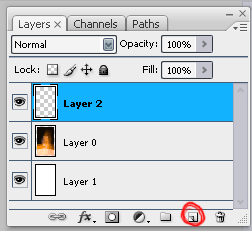
עכשיו תוך כדי לחיצה ממושכת על הLayer1 נגרור אותו בחלון ה Layers אל מתחת לשכבה עם התמונה שלנו ועכשיו יש לנו layer ריק מתחת לתמונה ואפשר לצבוע אותו
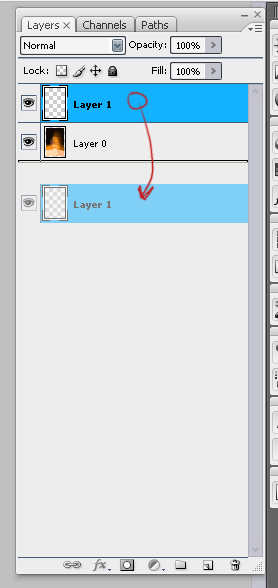
עכשיו בזמן שאנחנו מוודאים שהlayer שמסומן זה הlayer התחתון נבחר בכלי ה paint Bucket, בסרגל הכלים או לחילופין G במקלדת בשביל הקיצור דרך , במידה ולא מופיע לכם הציור של הדלי , צריך ללחוץ לחיצה ארוכה על האייקון שמופיע באותו מקום שבתמונה מתחת ואז לבחור את הדלי או לחילופין shift+G ואז זה ייבחר את הכלי עם הדלי צבע
אחרי שבחרנו את הpaintbucket נבחר צבע למילוי הרקע, ע"י לחיצה על הצבע הלבן בסרגל הכלים

ועכשיו ייפתח חלון בחירת הצבעים ואפשר לבחור איזה צבע שמתחשק בעיקרון זה לא קריטי ותמיד אפשר לשחק עם זה אחר כך
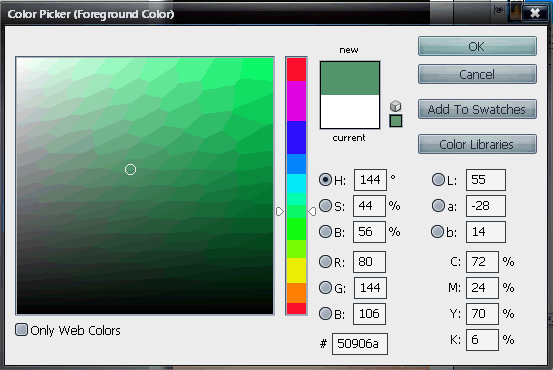
אחרי שבחרתם את הצבע הרצוי ולחצתם על OK בעזרץ ה Paint bucket צריך ללחוץ על המסגרת המשובצת וכל ה layer ייצבע אפשר לחזור על זה כמה שרוצים עד שמגיעים לצבע הרצוי בדרך כלל לבן זה טוב
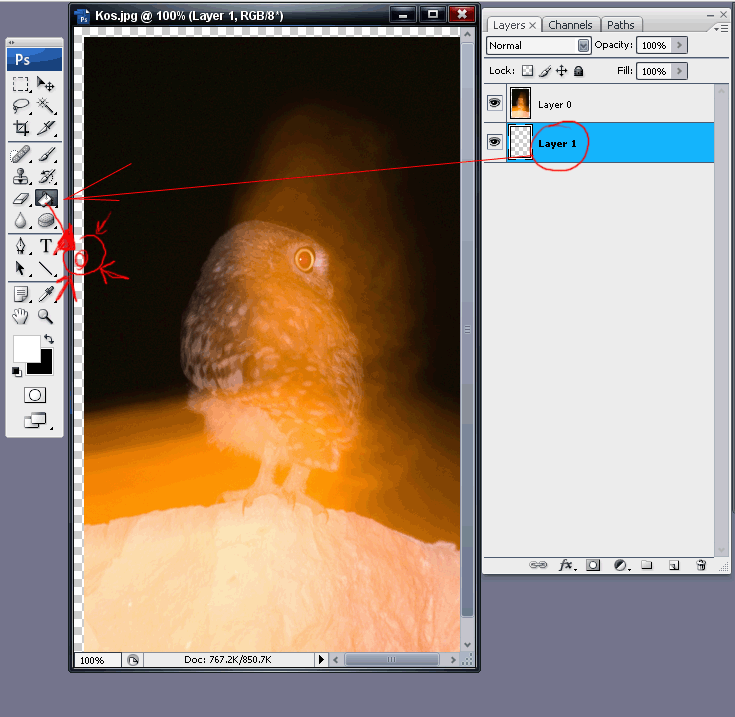
מה שקיבלנו זה בעצם התמונה עם מסגרת לבנה דיי רחבה ועכשיו נעבור להתעסק עם הlayer effects
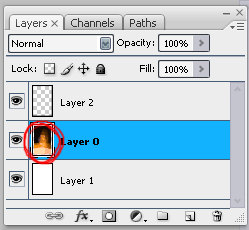
כדי לפתוח את חלון הlayer effects נלחץ פעמיים על התמונה שלנו בחלון של ה Layers
החלון הבא שנפתח מחולק ל2 ... בצד שמאל שלו תפריט עם כל מני layer styles שאפשר לשחק איתם, והשמאלי זה חלון עם הפרטים של כל style ושם בעצם משנים את הפרמטרים של כל מה שאנחנו נבחר בתפריט השמאלי
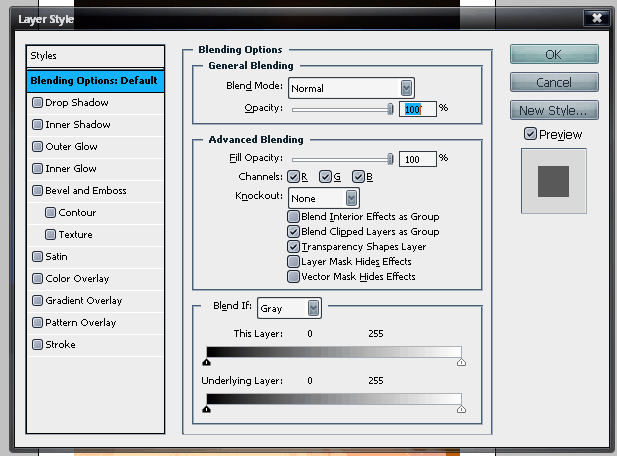
עכשיו תבחינו ברשימה בצד שמאל שבין השאר יש אופציה של drop shadow זה בעצם מה שאנחנו מחפשים אז קודם כל נלחץ על הריבוע ונסמן אותו אבל זה לא מספיק צריך ללחוץ גם על הטקסט עצמו של " drop shadow" ע"מ שנראה את כל האופציות תחת התפריט של drop shadow

סך הכל זה דיי מוכן עכשיו יש הצללה והכל אבל אם אתם רוצים לשחק קצת עם האופציות אז הנה מעט מידע עליהם

Blend mode - Multiply: אין הרבה מה לגעת בזה זה לא כזה משנה והמולטיפי זה מספיק טוב לאפקט שאנחנו רוצים הריבוע השחור לידו זה יהיה הצבע של הצל אם בא לכם נניח צל בצבע אדום
opacity: המידת שקיפות של הצל באופן אוטומטי זה יהיה על 75% וזה גם נחמד אפשר טיפה להבהיר מי שמעוניין
Angle:זווית ההטלה של הצל, אפשר לשחק עם המחוג עד שהצל נופל בכיוון שאתם רוצים אותו
Distance: המרחק של הצל מהתמונה שלנו
Spread: כמה הצל מתפרש בתוך הגודל שלו עדיף להשאיר את זה נמוך, ככל שמעלים אז נעלם גם הטישטוש הנחמד הזה של הצל וזה נהיה פשוט כמו חצי מסגרת שחורה
Size: גודל הצל ככל שהצל יותר גדול אפשר בהתאמה לשחק עם ה spread ולהגדיל גם אותו
והנה יש לנו מסגרת מוצללת
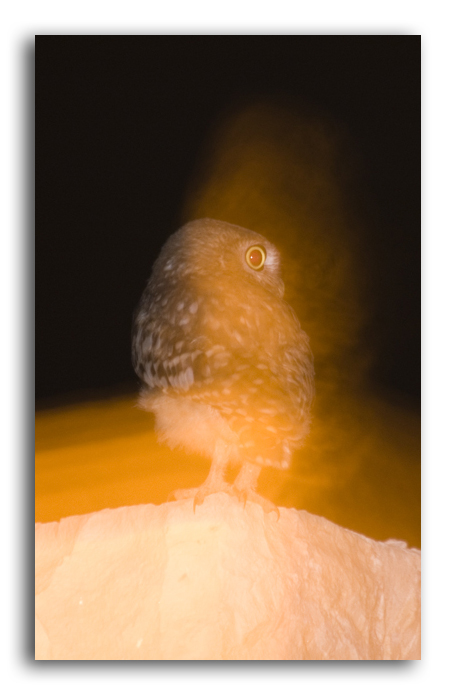
עכשיו שאתם יודעים קצת איך לשחק עם ה layer styles תרגישו חופשי לשחק איתם עוד... באופן אישי אני לא אוהב את האפקט אבל רק אל תשכחו לעשות שמירה וגיבוי לקובץ המקורי לפני שאתם מתחילים לשחק בגלל שאם תשמרו בטעות שזה לא יישמר על הקובץ הקיים ויהרוס לכם את התמונה המקורית
חזרה לתפריט ראשי
תגובות מענותובקשות למדריכים נוספים נא להפנות ל
oreitan@gmail.com

