מיסגור תמונה
נתחיל בלפתוח תמונה:
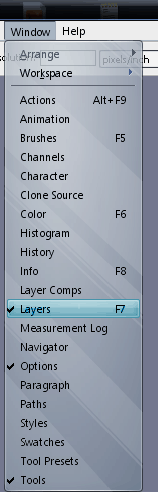
נפתח את חלון ה Layer ע"י F7 בקיצורי דרך או כניסה לתפריט window ואז לבחור Layer
כשפותחים תמונה חדשה בפוטושופ תמיד השכבה של התמונה תיקרא background והיא תמיד תהיה נעולה, אז כדי להוסיף מסגרת שנוכל לשנות בקלות ולשחק עם הצבעים שלה עד שנמצא מה שאנחנו רוצים נצטרך קודם כל לבטל את הנעילה, עושים את זה ע"י לחיצה פעמיים על השם של ה layer, במקרה הזה background.:
לאחר שנלחץ פעמיים ייפתח החלון הזה :
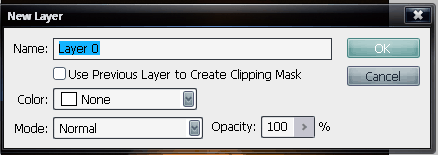
כל מה שצריך לעשות זה ללחוץ על אישור ועכשיו הנעילה מבוטלת
ועכשיו כדי שבעצם תהיה לנו מסגרת נגדיל את משטח התמונה ע"י image --->canvas size:
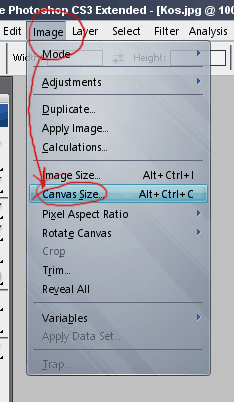
וייפתח לנו החלון הבא:
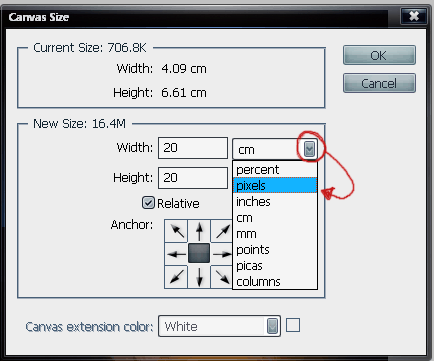
כמה דברים לגבי החלון הזה... דבר ראשון נשנה את הבחירה של הפרמטרים של ההגדלה לפיקסלים במקום לס"מ , זה פשוט מידה שיותר נח לעבוד איתה על גבי המחשב
עושים את זה ע"י לחיצה על החץ הקטן ובחירה ב Pixels:
נכניס במקום ה0 את המספר 20
ונוודא שהקופסת סימון של Relative מסומנת

קודם כל.. כשהקובייה של relative מסומנת זה אומר שהמשטח עבודה ייגדל ביחס לתמונה, במידה וזה לא מסומן משטח העבודה שנקבע ימדד ממרכז התמונה, ז"א שאם התמונה שלנו היא ברוחב 200פיקסלים ונקבע רוחב של 20 פיקסלים בלי לסמן את הקופסא יישא מהתמונה שלנו רק רוחב של 20 פיקסלים לכן כרגע נוודא שזה מסומן כי אנחנו רוצים ליצור מסגרת
שימו לב עכשיו לריבוע השחור עם הריבועים עם החצים מסביבו, זה פשוט מאוד מסמן את כיוון הגדילה של משטח העבודה במקרים אחרים , יכול להיות שנרצה להרחיב את ה משטח עבודה רק לכיוון מסויים הריבוע השחור כל פעם מסמל את המשטח עבודה הקיים והחצים מסמנים את הגדילה או ההקטנה של משטח העבודה ביחס אליו, למשל כך זה ייראה שנלחץ על אחת הפינות , אפשר לראות שכיוון הגדילה יהיה בכיוון החוצה וימינה

עכשיו נילחץ על אישור, לאחר שלחצנו על אישור אנחנו אמורים לקבל רקע משובץ. רקע משובץ זה הסימן לרקע שקוף בפוטושופת כרגע עם תשמרו את התמונה זה יישתנה ללבן אבל תוך כדי עבודה כרגע אין רקע ואנחנו ניצטרך ליצור אחד, אותו הרקע יהיה הצבע של המסגרת שלנו

נפתח Layer חדש ע"י לחיצה על ה icon של new layer בחלון ה שכבות:
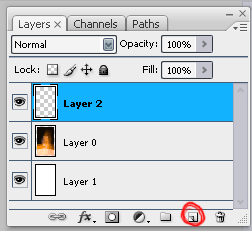
עכשיו תוך כדי לחיצה ממושכת על הLayer1 נגרור אותו בחלון ה Layers אל מתחת לשכבה עם התמונה שלנו ועכשיו יש לנו layer ריק מתחת לתמונה ואפשר לצבוע אותו
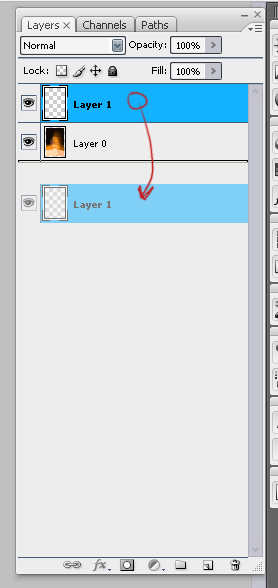
עכשיו בזמן שאנחנו מוודאים שהlayer שמסומן זה הlayer התחתון נבחר בכלי ה paint Bucket, בסרגל הכלים או לחילופין G במקלדת בשביל הקיצור דרך , במידה ולא מופיע לכם הציור של הדלי , צריך ללחוץ לחיצה ארוכה על האייקון שמופיע באותו מקום שבתמונה מתחת ואז לבחור את הדלי או לחילופין shift+G ואז זה ייבחר את הכלי עם הדלי צבע
אחרי שבחרנו את הpaintbucket נבחר צבע למילוי הרקע, ע"י לחיצה על הצבע הלבן בסרגל הכלים

ועכשיו ייפתח חלון בחירת הצבעים ואפשר לבחור איזה צבע שמתחשק בעיקרון זה לא קריטי ותמיד אפשר לשחק עם זה אחר כך
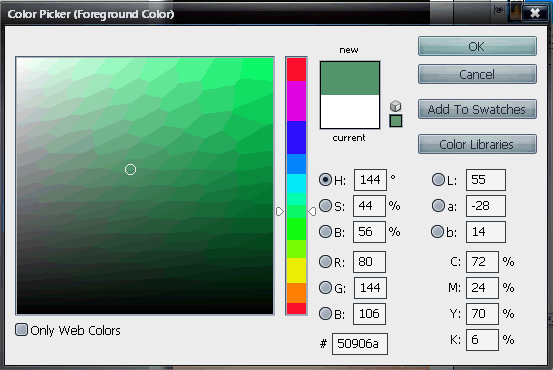
אחרי שבחרתם את הצבע הרצוי ולחצתם על OK בעזרץ ה Paint bucket צריך ללחוץ על המסגרת המשובצת וכל ה layer ייצבע אפשר לחזור על זה כמה שרוצים עד שמגיעים לצבע הרצוי בדרך כלל לבן זה טוב
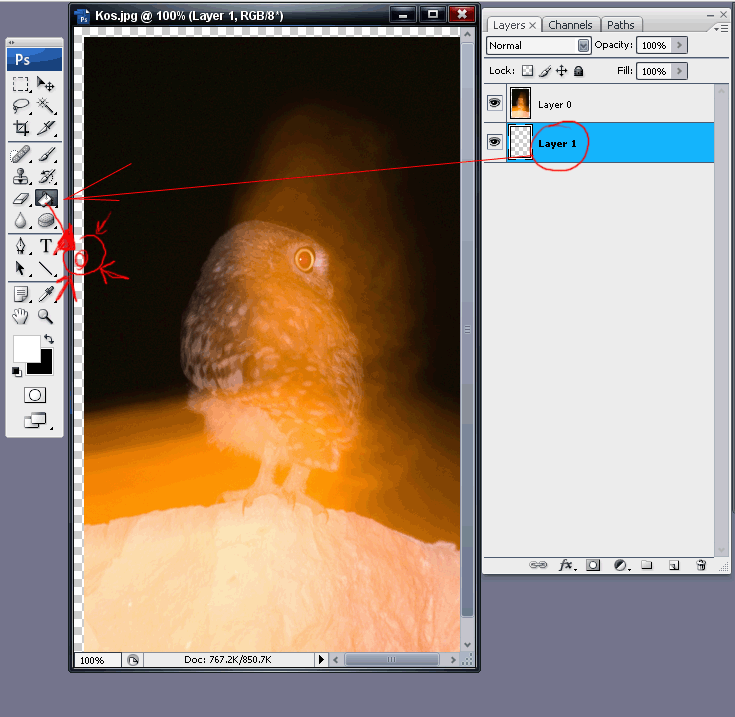
עכשיו יש לנו דרך אחת יחסית יותר מסובכת לעשות מסגרת אבל מאוד מאוד נוח לעשות בה שינויים עכשיו נמשיך ונלמד לעשות מסגרת דקה בצורה ממש קלה
נשאר בתמונה הנוכחית ונפתח layer חדש ע"י לחיצה על האייקון המתאים
במידה והlayer החדש לא נמצא מעל התמונה נלחץ עליו ונגרור אותו כלפי מעלה כדי שזה ייראה כך:
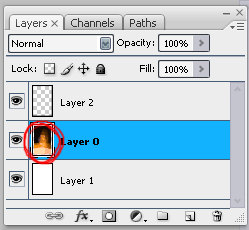
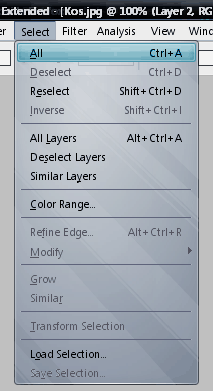
נלחץ על Select בתפריט למעלה ולאחר מכן על all שזה מה שמופיע ראשון בתפריט שיורד או לחילופין Ctrl+A כדי לסמן את כל התמונה
עכשיו נכנס בתפריט למעלה ללשונית Edit ולאחר מכן Stroke:
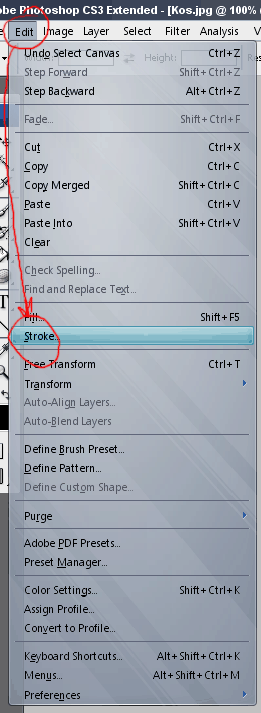
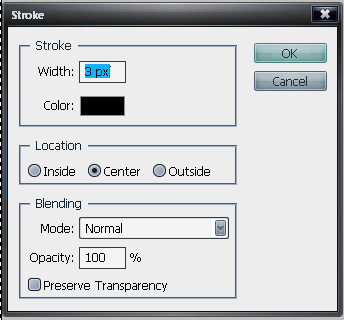
בחלון הבא שייפתח , ניתן לבחור את הצבע של המסגרת ואת העובי , אני הכנסתי 3 פיקסלים זה בהחלט מספיק וצבע שחור
עכשיו אחרי שלמדנו 2 שיטות לעשות מסגרת , אחת עבה אחת דקה נמשיך כדי שתדעו גם איך עושים מסגרת עם 2 פסים דקים ואמצע לבן, למה? כדי שיהיה יותר מגוון של דברים וסוגים של מסגרות כדי שבסוף תדעו לעשות את מה שאתם אוהבים , אני בדרך כלל אוהב מסגרת דקה פשוטה בצבע שחור, בכל מקרה זה לא מתאים לפעמים בגלל קונוטציות רעות בפורטרייטים נניח, זה לא תמיד נחמד שיש מסגרת שחורה...
כדי ליצור את הפס הכפול השחור נעשה את מה שעשינו עכשיו עם ה select all רק שנבחר את התמונה שלנו בלבד , הדרך הכי טובה וקלה לעשות אתזה זה בחלון של ה layers תוך כדי שמחזיקים את כפתור הCtrl לוחצים על הlayer של התמונה ותראו שהופיע הריבוע סימון מסביב לתמונה
וכל מה שנשאר זה לחזור ולעשות edit-stroke ולהכניס את אותם הפרמטרים ממקודם ויש לנו מסגרת כפולה

חזרה לתפריט ראשי
תגובות מענותובקשות למדריכים נוספים נא להפנות ל
oreitan@gmail.com

