התרכזתם יותר מדי בלתפוס את הרגע אז שכחתם ליישר קו אופק בצילום עצמו?
ואם נמאס לכם לעשות סיבוב חופשי לתמונה בפוטושופ ולנסות להגיע לאופק מייושר ולהתלבט עם זה ישר או לא.. אז זהו.. זה המדריך שיקל עליכם את כל הנושא הזה של יישור קו אופק
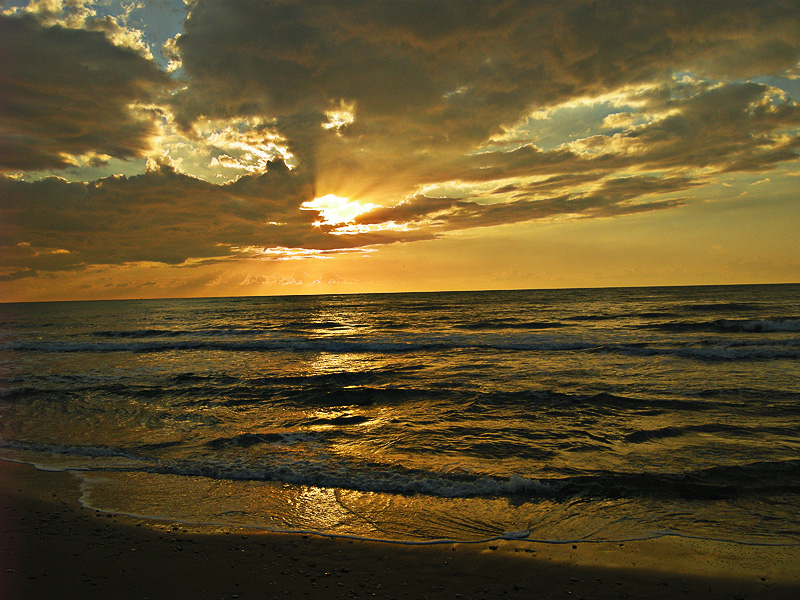
הנה תמונה של השקיעה שצילמתי לפני כמה ימים ותראו שהאופק עקום... במידה ואין לכם תמונה עם קו אופק עקום (ואני ממש בספק כי לכל אחת יש לפחות כמה כאלו שהוא שכח מהאופק) אז תרגישו חופשי להוריד את התמונה הזו ולנסות את זה עליה
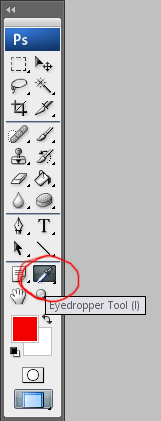
השלב הבא אחרי שמצאנו את התמונה ופתחנו אותה , יהיה למצוא את כלי הסרגל (ruler) שנמצא מתחת לכלי הטפטפת (eye droper) בסרגל הכלים:
כדי להגיע לסרגל נלחץ לחיצה ארוכה על הטפטפת וייפתח התפריט של כל הכלים שנמצאים תחת אותו הכפתור ונבחר את הסרגל:
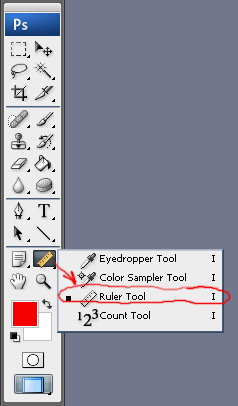
שימו לב שהקיצור דרך של הכפתור של ה eye droper הוא " I " במקלדת אם נלחץ על shift + I זה יחליף את האופציות של אותו כפתור אחרי שתי לחיצות של shif + I נקבל את הסרגל זה נכון לגבי כל הכלים של הפוטושופ והקיצורי דרך שלהם shift +האות נותן לנו את האופציות הנוספות בכל כפתור במקום ללחוץ לחיצה ארוכה ולבחור מתוך תפריט
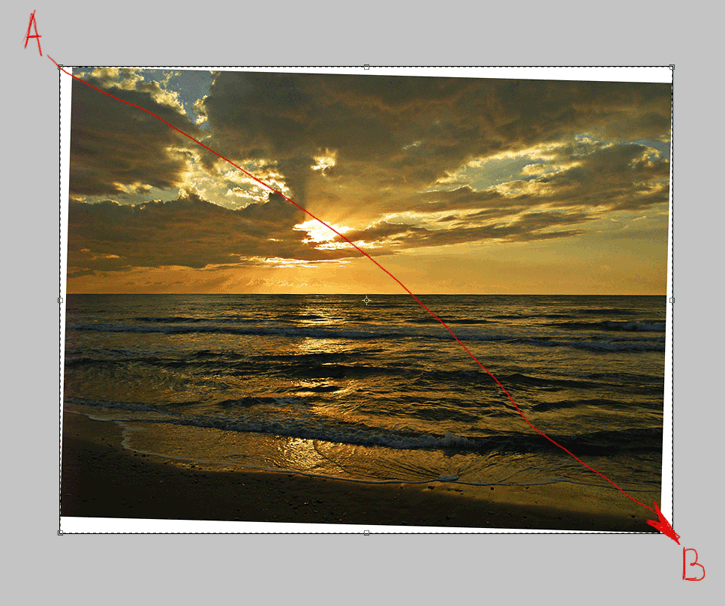
עכשיו נמתח קו , לא חשוב האורך אלא רק הזווית , נמתח אותו על גבי הקו אופק המקורי של התמונה , כמו פה:

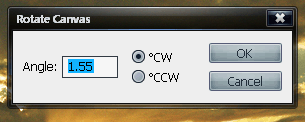
לאחר שמתחנו את הפס ניכנס לתפריט image לאחריו Rotate Canvas ולבסוף Arbitary:
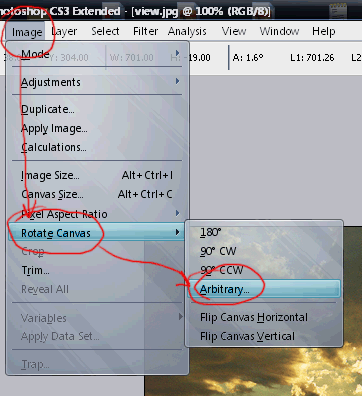
ייפתח לנו החלון הבא, לא נוגעים בכלום פשוט לוחצים על אישור, הפוטושופ יכניס כבר באופן אוטומטי את התיקון זווית על פי הקו שציירתם קודם לכן עם כלי הסרגל וכשתלחצו על אישור הוא יסובב את התמונה ויישר את הקו וככה גם את האופק שלנו בתמונה
עכשיו יש לנו בכל זאת שוליים לבנים כי הפוטושופ חייב שהתמונה תמיד תהיה בתוך מרובע ישר אז הוא מוסיף אוטומטית שוליים לבנים בהתאמה לאיפה שחסר לו כמו כאן

מה שאנחנו צריכים לעשות עכשיו זה Crop, לחתוך את השוליים המיותרים שנוצרו לנו, אז נבחר את כלי ה Crop בסרגל כלים של הפוטושופ או לחילופין קיצור דרך C במקלדת

נלחץ עם הכלי מחוץ למסגרת של התמונה באחת הפינה ונגרור את הסמן אל מחוץ לפינה ממול ע"מ לסמן את כל התמונה ואז נשחרר את הלחיצה
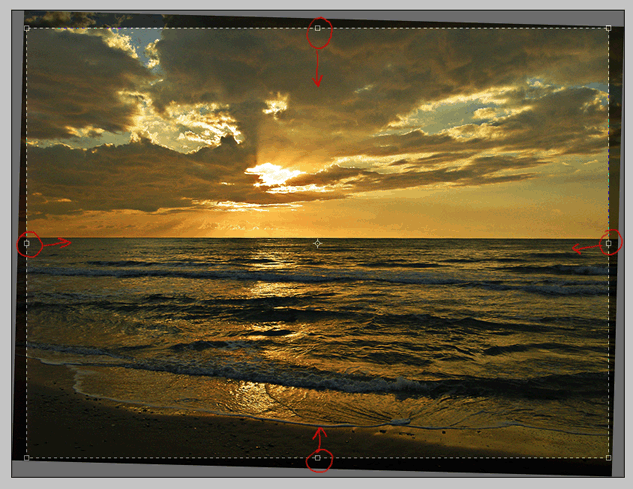
עכשיו שימו לב שיש בכל אמצע של קו ובכל פינה נקודת ביקורת ,
עם הנקודות ביקורת האלו אנחנו משנים את אזור הבחירה של כלי ה Crop
נלחץ על נקודות הבחירה בקווים הישרים ותוך כדי לחיצה נגרור אותן פנימה עד שהחלק הכהה מכסה את האזורים הלבנים שאנחנו לא רוצים בתמונה
כדי לאשר את הבחירה אפשר ללחוץ על מקש ה enter הקטן במקלדת (זה שנמצא בצד ימין)או לחילופין ללחוץ על ה V בתפריט למעלה :

חשוב לשים לב ל2 דברים :
1.) ככל שעושים יותר קרופ , התמונה נהיית יותר קטנה... זה דיי ברור מאליו אבל רצוי לזכור את זה כשעושים את הקרופ כדי לדייק כמה שיותר כשכחותכים את החלקים הלבנים ע"מ להשאיר את המקסימום מהתמונה ולא לקצץ אותה לגודל מיניאטורי
2.)כל מה שייחתך כרגע ייחתך אל מחוץ התמונה ויילך לאיבוד, עוד סיבה לשים לב לחתוך כמה שפח
ות , בתמונה הזו זה פחות רלוונטי אבל בתמונה נניח של נוף עירוני אתם יכולים לפספס ככה מבנה נוסף ממש מגניב שהיה תורם לקומפוזיציה ולתמונה אז חשוב לשים לב לא לחתוך יותר מדי זה לא כזה נורא אבל טכלס סתם חבל
במידה והאזור שמחוץ לתמונה לא שקוף, או לא כהה מספיק (ע"מ להבדיל יותר טוב בין מה שייחתך לבין מה שישאר) יש לכם בפס למעלה של התכנה אפשרות לשנות את הצבע של החלק שנחתך ואת המידת שקיפות שלו )ללחוץ על המספר כדי לשנות את השקיפות וללחוץ על הריבוע השחור כדי לשנות את הצבע(

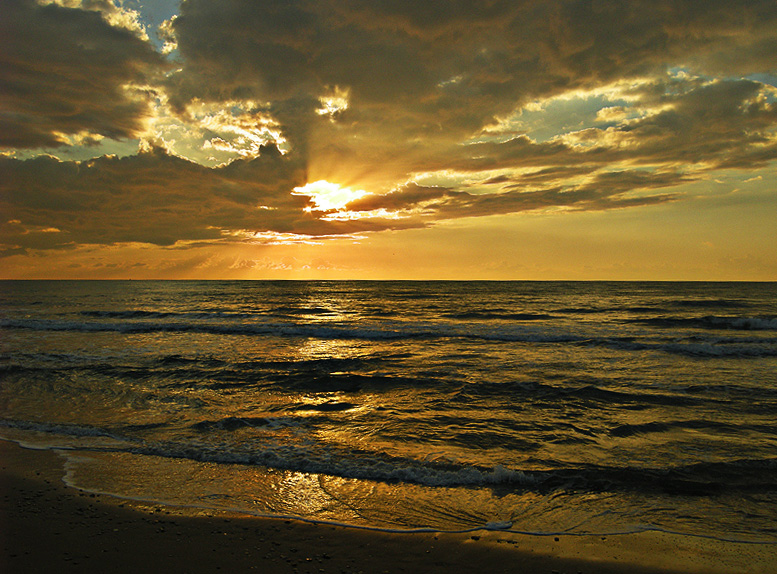
והנה יש לנו תמונה חדשה לגמריי עם קו אופק מייושר
חזרה לתפריט ראשי
תגובות מענותובקשות למדריכים נוספים נא להפנות ל
oreitan@gmail.com

