שלום שלום
נניח וחזרתם עכשיו מיום של צילום בהופעה ויש לכם מלא תמונות וצריך עכשיו להקטין את כולם או שחזרתם מיום צילומים רנדומלי ואתם לא מתכננים להדפיס כלום ורק רוצים לעבוד על התמונות המוקטנות בשביל Preview אז במדריך הזה אני אראה לכם איך אפשר לבצע בצורה אוטומטית הקטנה לתיקייה שלמה של תמונות,אחרי שתדעו איך להקטין את כל התמונות בתיקייה מסויימת תוכלו ליישם את זה ולעשות כמה פעולות שאתם רוצים לכל התמונותשלכם שבאותה תיקייה, עריכה מסיבית למספר רב של קבצים בלי שתצטרכו לעבור אחד אחד
מצטער של שגיעות כתיב ושגיעות בכתיבה מראש :)
כדי שנוכל להגדיר לפוטושופ לעבוד על תיקיה מסויימת עם מספר מסויים של פעולות נצטרך קודם כל להקליט את הפעולות שאנחנו רוצים שהוא יבצע
כדי להתחיל צריך לוודא שאין שום תמונה פתוחה בפוטושופ כרגע והכל נקי
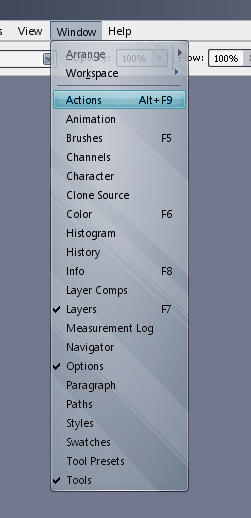
1)קודם כל צריך לפתוח את חלון ה Actions ע"י שנלך ל windows ולאחר מכן נבחר ב actions או לחילופין ALT+f9
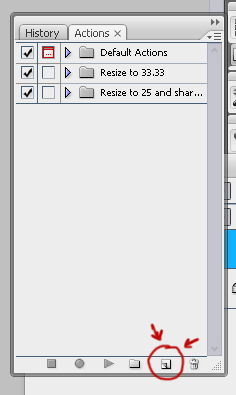
2)עכשיו נפתח תיקיה חדשה של פעולות ע"י לחיצה על הסימון של התיקיה למטה בחלון של הactions
כרגע לתת לתיקייה את השם "Resize"

3)אחרי זה תוך כדי שהתיקיה החדשה שלנו מסומנת נלחץ על פתיחה של סט חדש של פעולות ע"י לחיצה על הסימון של הlayer חדש
ניתן לסט החדש את השם ResizeSet
4)עכשיו אנחנו מוכנים להתחיל להקליט, שימו לב שממתי שמתחילים להקליט כל הפעולות המעשיות על התמונה מוקלטות ואנחנו לא רוצים שהפוטושופ ישחזר סתם פעולות כי זה יאריך את הזמן של העבודה על התמונות שלנו, אז לא מומלץ לעשות דברים כמו ctrl+z וכל זהאם אני מגיע למצב שאני כן עושה ctrl+z אני בדרך כלל מתחיל את הפעולות מחדש או מוחק את הפעולות בחלון של הפעולות אבל לזה נגיע אחרי זה
אוקיי. עכשיו כשהסט החדש שלנו מוכן נלחץ על העיגול האדום ומעכשיו הכל יהיה מוקלט
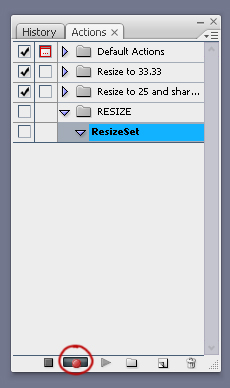
5)מעכשיו אנחנו עושים הכל בדיוק כמו מה שאנחנו רוצים שהפוטושופ יעשה לתמונות
5א)נתחיל בלפתוח את התמונה הראשונה בתיקיה של התמונות
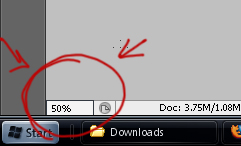
קודם כל אנחנו מחפשים כרגע להקטין את כל התמונות לגודל מסויים שיהיה אפשר להציג באינטרנט ולחברים אני עושה את זה ע"י משחק בגודל של התצוגה למטה בצד שמאל עד שאני מוצא את הגודל הרצוית פעולות אלו הן לא פעולות שמשפיעות על תמונה רק על התצוגה ולכן זה לא יוקלט ואפשר לשחק עם זה כמה שרוצים עדשמוצאים את הגודל הרצוי
5ב)עכשיו אחרי שמצאתי את הגודל שאני רוצה להקטין אליו את התמונה אני יעשה את זה ע"י הפעולות הפשוטות של ההקטנה
image---->Adjusments----> image size
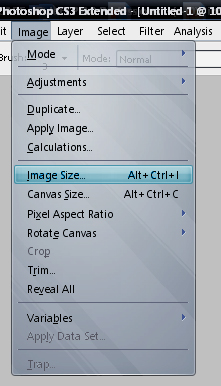
ונקטין את התמונה ב 25% או כמה שנראה מתאים זה משתנה לפי הרזולוציה של התמונה
5ג)נכניס את המספר הרצוי של האחוזים ואז נשנה את המידות אורך ורוחב לאחוזרים(percent)
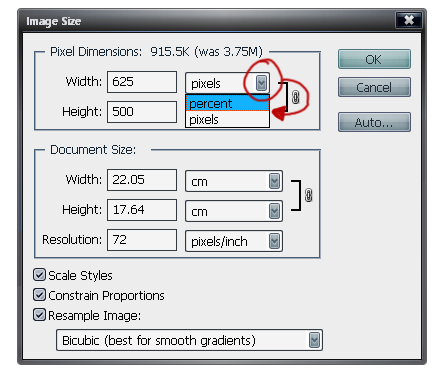
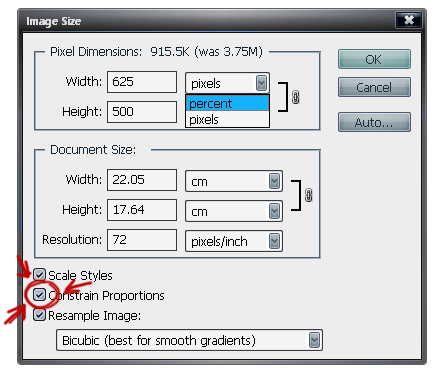
5ד)ונוודא שמסומנת התיבה של constrain proportions כדי לוודא שהוא יקטין את האורך ביחס לרוחב ולא נקבל בטעות תמונה צרה שרק הרוחב למשל הוקטן והאורך נשאר בגודל המלא
5ה)נהדר עכשיו יש לנו תמונה מוקטנת נסגור אותה ואחרי שנשמור אותה בתור Jpeg עם האיכות הכי גבוהה )או כל אכות אחרת שאתם רוצים) אפשר חשוב לסגור את התמונה
5ו)נלחץ על stop בחלון של הפעולות
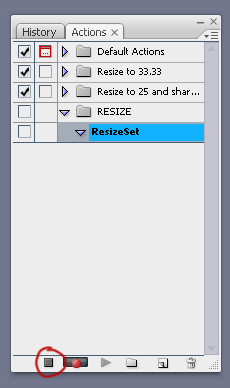
***אם תסתכלו שנייה על הסדר פעולות בהקלטה תוכלו לראות שיש שם את כל הפעולות שעשינו:
ואם אתם מתחרטים על משהו מהפעולות אפשר לסמן את הפעולה ולמחוק אותה או ללחוץ עליה פעמיים ולשנות את ההגדרות שלה אם נניח מדוב במשהו כמו הקטנה במקרה הזה ניתן לשנות את האחוזים של ההקטנה אבל כמו שאמרתי מקודם במידה ואתם טועים אני מעדיף להתחיל מחדש כי אחרת זה יכול להתבלגן***
6)עכשיו אחרי שהפעולות שלנו מוקלטות ומוכנות לפעולה אפשר לעבור לשלב הבא של יישום ההקלטה הזו על תיקייה שלמה
נכנס לאופציה של automate ע"י file->Automate->Batch
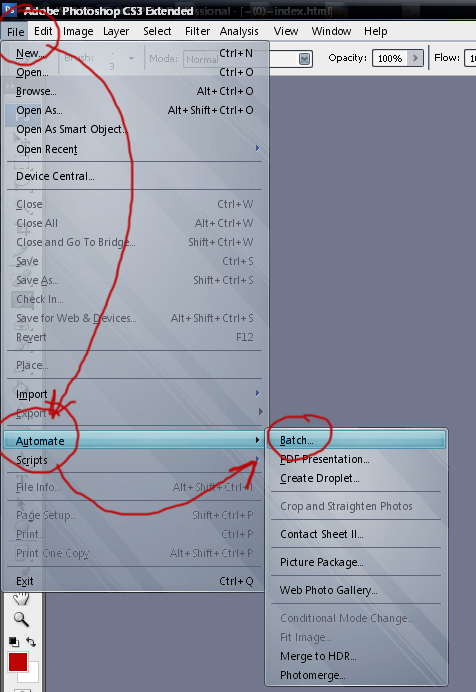
6א) זה החלון שנפתח לנו:
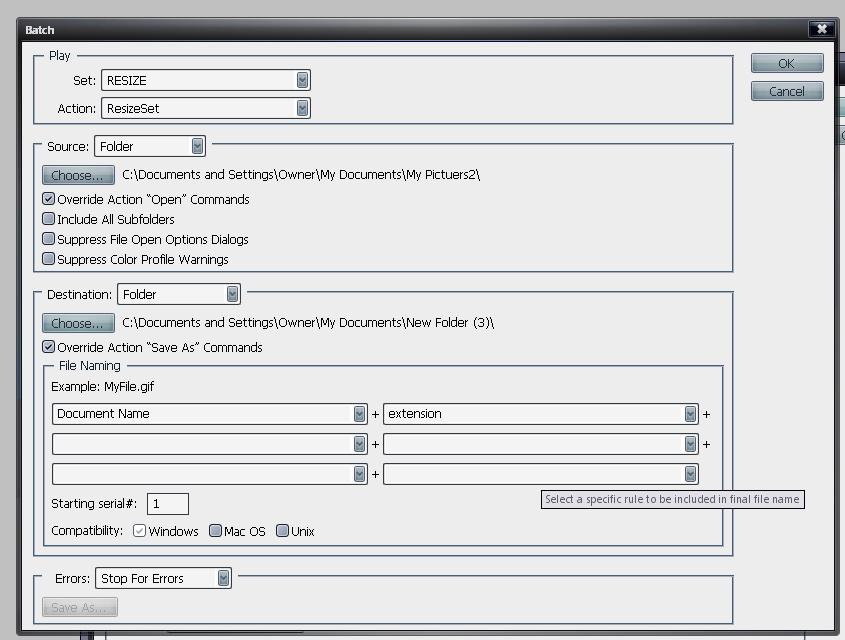
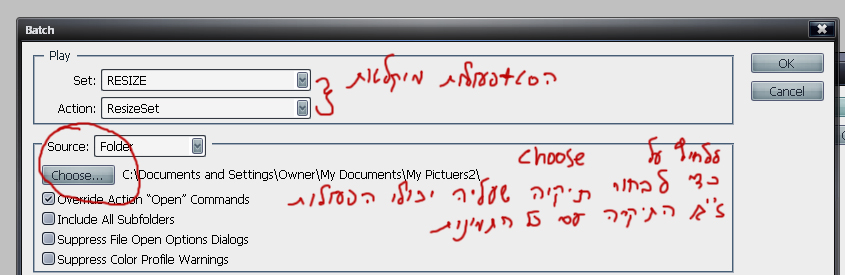
בחלק העליון יופיע SET ו Action בתור שתי חלונות בחירה, Set זה התיקיה והaction זה הפעולה בתוך התיקיה , בדרך כלל פוטושופ ייבחר לבד את הדבר האחרון שהוקלט ולכן סביר להניח שלא תצטרכו לשנות שם כלום,במידה וזה לא התיקייה שלנו והפעולה שאנחנו הקלטנו עכשיו ללחוץ על החץ ולבחור את הפעולות המוקלטות שלנו הן יופיעו תחת אותו השם שנתנו להם מקודם
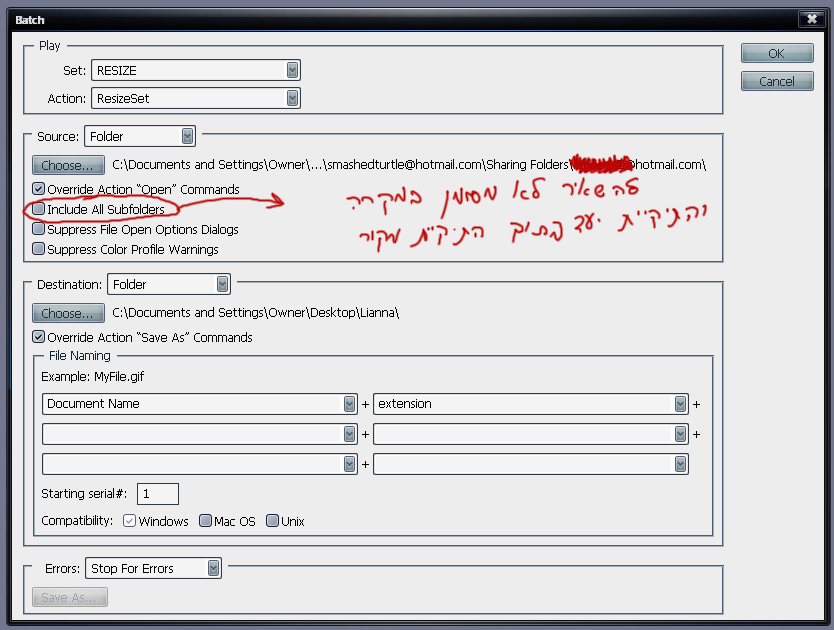
בנוסף לזה החלון מחולק ל2 חלק עליון source(מקור) שם נוודא שמסומן Folder ע"מ שהמקום שממנו אנחנו לוקחים את התמונות יהיה תיקייה. לאחר מכן נלחץ על choose כדי לבחור את התיקיית מקור שלנו, התיקייה שעליה אנחנו רוצים להריץ את כל הפעולות
חלק שני של החלון זה Destination(יעד) זו התיייקה שאליה יישמרו כל התמונות אחרי שהפוטושופ יעבד אותם , גם פה לוודא שמסומן Folder ואחרי זה לבחור Choose ע"מ לבחור את התייקה שאנחנו רוצים בשלב זה גם אפשר לבחור לפתוח תייקיה חדשה
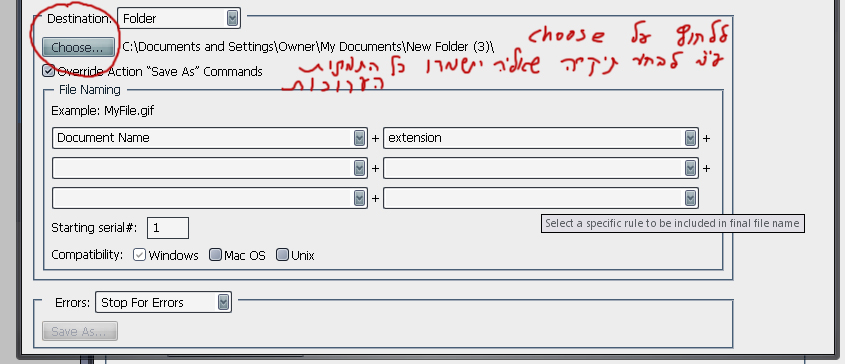
חשוב!!! במידה והתיקייה החדשה היא נמצאת בתוך התיקייה של המקור(source) אז חשוב לוודא שהתיבת סימון "include all subfolders" אינה מסומנת אופציה זו אומרת לפוטושופ להכיל את האפקט גם על תייקיות שנמצאות בתוך התיקיית מקור שבחרנו ואנחנו לא רוצים שהפוטושופ יעשה שוב פעם את אותו האפקט על התמונות המוקטנות אלא רק על התייקית מקור בלבד
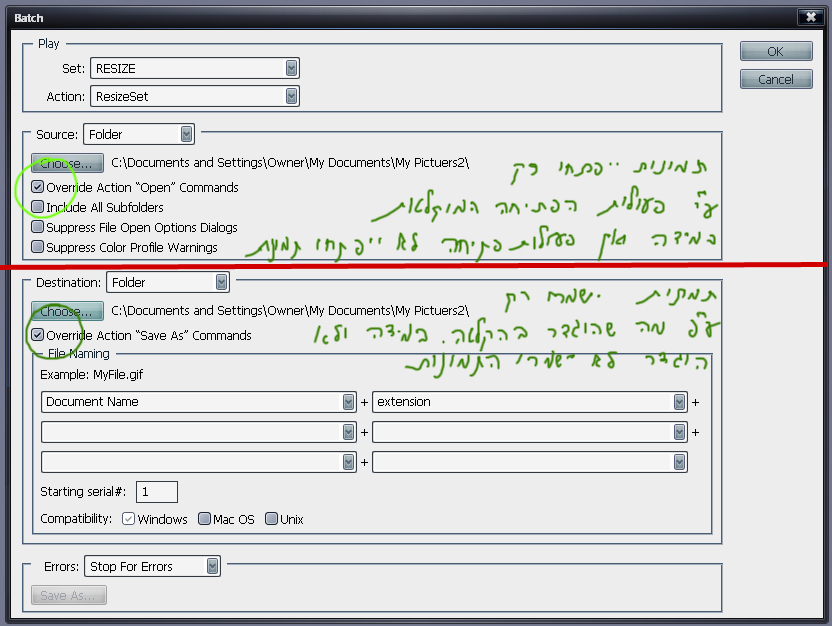
שימו לב שגם ביעד וגם במקור יש אופציה של Overrideמסומנת בירוק בתמונה מתת. אופציה זו צריך לסמן והיא בעצם אומרת שהתמונות ייפתחו ויישמרו רק על פי הפעולות שהקלטנו ולא על פי הגדרות אחרות. אז כאשר אופציה זו מסומנת ולא הקלטתם את פעולת הפתיחה או השמירה לא ייפתחו קבצים או לא יישמרו קבצים כי בעצם פעולה זו לא קיימת בהקלטה, אבל אנחנו הקלטנו אז אין בעיה
אוקיי זהו, עכשיו אחרי שסיימנו ווידינו שכל מה שצריך מסומן ומאורגן אפשר ללחוץ על Ok והפוטושופ יתחיל להעביר את ההקטנה על כל התיקיה שבחרנו המהירות שהוא יעשה את זה תלויה במחשב ובגודל של הקבצים שהוא פותח ובכמות הפעולות שהוא מבצע. אני בדרך כלל אוהב לצמצם את החלון של הפוטושופ ולא לגעת בו כמה דקות עד שהוא מסיים לעבוד כדי לא להפריע לו עם תכנות אחרות כדי שהוא יסיים את זה כמה שיותר מהר.
שימו לב שבמידה ואתם רוצים לבצע עוד פעולות לכל התמונות בתיקייה, פעולות כמו להוסיף חתימה, להוסיף מסגרת או watermark או אפילו לחדד , אפשר לעשות הכל בשלב 5 אבל רציתי להשאיר את המדריך כמה שיותר פשוט ולכן התעמקתי שם רק באופציה אחת של ההקטנה.
בנוגע להוספת חתימה בטקסט: צריך קודם לחלק את התמונות לתמונות עומדות ותמונות שוכבות בתיקיות נפרדות ולאחר מכן להקליט סט נפרד לכל תמונה מפני שאם נוסיף את הטקסט בצד ימין למטה בתמונה שוכבת , הוא יהיה בדיוק באותו נקודה כשהפוטושופ יעשה את זה בצורה אוטומטית לתמונה עומדת ונראה רק מה שנשאר מהטקסט או שאפילו כל הטקסט לא ייראה בתמונה עומדת ולכן צריך להקליט בנפרד כשמוסיפים טקסט.
בנוגע להוספת מסגרת:כמוסיפים מסגרת ע"י האופציה של Image- canvas size רצוי להכניס הגדלה על פי מידות של פיקסלים ולא מידות של אחוזים כי אחוזים משתנים לפי אורך ורוחב של תמונה ולא תקבלו תוצאה אחידה לתמונות שוכבות ולתמונות עומדות
בעיות, תענות מענות,. oreitan@gmail.com
חזרה לתפריט ראשי

