 Fuente:
Selecciona la fuente (ver glosario) que
deseas aplicar, por ejemplo, yo en
Fuente:
Selecciona la fuente (ver glosario) que
deseas aplicar, por ejemplo, yo en
este
manual
estoy usando la fuente tahoma, pero si lo
modifico puedo cambiar a Courier New, Arial,
Comic Sans Ms, etc.
 Tamaño
de letra: Selecciona el tamaño de la letra
que tu desees, puedes hacerla Mas grande,
Tamaño
de letra: Selecciona el tamaño de la letra
que tu desees, puedes hacerla Mas grande,
o mas pequeña.

 Tipo
de Resalte: Esta dividido en Negrita, que
hace que llame la
atención,
Subrayada, para hacer énfasis y Cursiva que
es principalmente para las cosas que son en
otro
Tipo
de Resalte: Esta dividido en Negrita, que
hace que llame la
atención,
Subrayada, para hacer énfasis y Cursiva que
es principalmente para las cosas que son en
otro
lenguaje.
Colocación
del texto: Puedes colocar el texto de
diferentes formas, ahora estoy usando el de
alineación a la izquierda, puedo usar
Opciones de Fuente
La barra de fuente, como ya lo había
mencionado, es una de las cosas más
importantes de Microsoft Word; No
importantes, sino las más relevantes.
Su
función
es proporcionar una fuente a un texto
seleccionado y un tamaño también.
Numeración y Viñetas
Ahora vamos a ver numeración y viñetas.
Esta lección esta dividido en 2
secciones como podrás ver:
Numeración: Esto sirve principalmente
para numerar texto o
imágenes
en números, y para saber cuantos
productos
se tienen que comprar. Para que el siguiente
número aparezca solo has enter.
Ejemplo:
- Pan
- Azúcar
- Leche
- Huevos
- etc.…
Viñetas: Esto sirve para ver donde
empieza una nueva cosa, se usan
principalmente en las listas que cada
articulo tiene mas de una línea
Por Ejemplo:
Lo que tengo que comprar es:
- Sarasa tratara con limón no muy
dulce y no muy agrio que tiene que estar
cultivado en el rancho.
- Un pay de queso. Generalmente
esto se encuentra en los supermercados
como Aurrera…
Tablas
Ahora si vamos a entrar bien al mundo
de las tablas.
Las tablas están divididas en muchas
partes, vamos a ver una por una. Para
empezar vamos a ver como insertar una.
Insertar una tabla: Para insertar una
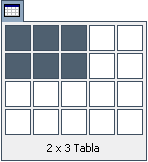
tabla, vayamos al símbolo solo de tabla ( )
y aparecerá un menú que te permitirá ver de
cuantas columnas (vea glosario) y cuantas
filas (también ver el glosario) vas a
insertar. Debajo de los cuadros puedes ver
la dimensión de la tabla
)
y aparecerá un menú que te permitirá ver de
cuantas columnas (vea glosario) y cuantas
filas (también ver el glosario) vas a
insertar. Debajo de los cuadros puedes ver
la dimensión de la tabla
ºAhora vamos a ver como es que podemos
modificar una tabla.
Modificar una tabla: Podemos modificar
una tabla poniéndole bordes, sombreado,
rellenándola, etc.; si, vamos a ver todo eso,
primero.
Primero veamos el menú de tabla, y
después a dibujar tabla
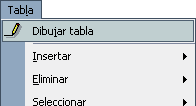
Ahora te
va a salir una ventana que te da muchas
opciones, las que yo te mencione hace poco.
Estas son:
 Dibujar
tabla: Te permite dibujar una tabla
como tú quieras de una forma que
siempre te van a salir cuadritos.
Ejemplo:
Dibujar
tabla: Te permite dibujar una tabla
como tú quieras de una forma que
siempre te van a salir cuadritos.
Ejemplo:
 Borrar
una tabla: Te permite borrar una celda de la
tabla o toda la tabla. Ejemplo:
Borrar
una tabla: Te permite borrar una celda de la
tabla o toda la tabla. Ejemplo:
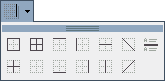
 Bordes
de una tabla: Puedes cambiar el grosor de la
tabla (
Bordes
de una tabla: Puedes cambiar el grosor de la
tabla (
 ),
puedes cambiar el
color
de los
),
puedes cambiar el
color
de los
Bordes de
la pantalla ( )
o la textura de la tabla (es el que queda).
)
o la textura de la tabla (es el que queda).
 Borde
exterior: esto es solo para agregar los
bordes de una celda o las que tengas
seleccionada.
Borde
exterior: esto es solo para agregar los
bordes de una celda o las que tengas
seleccionada.
 Dividir
Celdas:
Es solo una herramienta que te permite
dividir la celda actual en mas columnas o
filas. Ejemplo:
Efectos de Relleno
Efectos de
relleno es solo una de las mejores formas de
hacer que una auto forma (ver glosario)
luzca bien.
Para poner
un efecto de relleno solamente se selecciona
una autoforma, con el botón de relleno (ver
mas abajo ¿Dónde esta el botón de relleno?)
y has clic en efectos de relleno.

Líneas y líneas de
entramado
Podemos
cambiar el estilo de una línea, como por
ejemplo, podemos hacerla mas ancha ,
podemos hacerla mas fina
O podemos cambiar su entramado en el
menú de líneas de entramado que se ubica en
la parte inferior en el menú de
dibujo,
selecciona estilo de guión (
 )
y te aparecerá un menú de cómo quieres tu
línea
)
y te aparecerá un menú de cómo quieres tu
línea

Puede ser de pequeños puntos
Puede ser de puntos cuadrados
Puede ser de líneas rectas seguidas
por espacios
Puede ser líneas rectas seguidas por
espacios y después un cuadrado
Puede ser líneas rectas más grandes
seguidas por espacios
Puede ser líneas rectas grandes
seguidas por espacios y después un cuadrado
Y por ultimo líneas rectas grandes
seguidas por espacios y después dos cuadros
Insertar
imágenes
prediseñadas y de archivo

Si quieres
insertar una imagen en
archivo
que tu bajaste de el
Internet
o una imagen de
Office
es muy sencillo, solo has clic en el menú
insertar, luego en imagen, y luego en la
imagen que quieras, prediseñada o de archivo

Luego
simplemente, para
imágenes
de
archivo,
encuentra la imagen y has clic en insertar,
y para imágenes prediseñadas, solo tienes
que seleccionar la imagen de
Office
que te gusto y hacer clic en insertar.
Corrección de Errores
Si un
error de
ortografía
es detectado por Microsoft Word, este, será
subrayado por el
programa.
Como por ejemplo:
Computaora
ß
Aquí esta una
muestra
de cómo es que el error de ortografía es
subrayado
por la
computadora.
Para corregir solo basta con hacer clic en
la palabra con el botón
derecho del
Mouse
y un menú aparecerá, dará múltiples opciones
que la palabra BIEN
ESCRITA puede ser.

También hay la corrección de
gramática, que te subraya
las cosas en verde cuando la
gramática
no concuerda. Ejemplo:
ß
Este es un ejemplo de este
Para
corregirlo es exactamente el mismo
proceso
que el de mala ortografía.
También,
el menú tiene la opción de agregar. Esto es
para que si una palabra estas
seguro
que esta bien, solamente has clic en agregar
Tips útiles


 Word
art: es una herramienta que te permite hacer
logos personalizados por ti y que fácilmente
puedes modificar el tamaño sin que se pixelee (ve
el
Word
art: es una herramienta que te permite hacer
logos personalizados por ti y que fácilmente
puedes modificar el tamaño sin que se pixelee (ve
el

 Cortar: Opción que sirve para quitar un
 Copiar: Opción que sirve para hacer una
copia exacta de una
Copiar: Opción que sirve para hacer una
copia exacta de una
 Pegar: Opción que sirve para insertar el
texto o
Pegar: Opción que sirve para insertar el
texto o

 )
en el menú estándar.
)
en el menú estándar.
