מדריך למשתמשים חדשים
אם אתם משתמשים חדשים של תוכנת ה-eMule או עוברים ל-LHeMule מגירסא אחרת, קראו את ההסבר הקצר להלן, הוא יסביר לכם את כל מה שצריך כדי לגרום לתוכנה להתחיל לעבוד. הנושאים עליהם מדובר כאן מכוסים באופן מפורט יותר בחלקים שונים של מדריך זה.
הורדת והתקנת התוכנה
את הגירסא האחרונה של LHeMule
ניתן להוריד מכאן. משתמשים חדשים: פשוט תורידו את הקובץ ותריצו אותו, ההתקנה היא אוטומטית. משתמשים שמשדרגים: קיראו ערך
שידרוג במדריך.
אשף ההתקנה הראשונה
פעם ראשונה שתפעילו את התוכנה לאחר שהתקנתם אותה יופיע לכם החלון הבא:
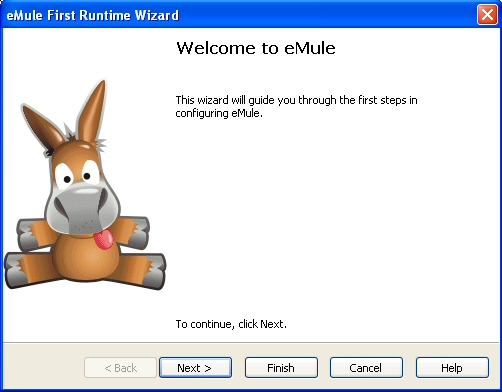
האשף יעבור איתכם על הגדרות מאד בסיסיות ב-eMule, להלן רשימת ההגדרות שאשף זה מכסה והקישור להגדרות המקבילות במדריך, לאחר כל שלב לחצו על כפתור Next:
בחלון האחרון לחצו על כפתור Finish כדי לאשר את ההגדרות.
הערה:
אתם יכולים לוותר על האשף בכל שלב על ידי לחיצה על כפתור Cancel, ה-eMule תשתמש בהגדרות ברירת המחדל. אם אתם מוותרים על שימוש באשף (או שהוא לא הופעל) אתם יכולים לעבור ישר לשלב הבא.
העדפות
אחרי שה-eMule הופעלה ליחצו על כפתור ה-Preferences

. יתוארו כאן רק פעולות חיוניות, לפרטים נוספים קיראו את שאר המדריך.
- General
- Nick
במקום זה אתה רושם את הכינוי שלך ברשת ה-eDonkey. כדאי להוסיף לכינוי את המחרוזת LioNetwork.net מסיבות של שיתוף קהילתי.
- קשרו את תוכנת ה-eMule לקישורי רשת בפורמט ED2K.
כדי ש-eMule תוכל לקבל קישורי רשת בפורמט מיוחד ליחצו על הכפתור ED2K Links. אם הכפתור לא פעיל (בצבע אפור), ה-eMule כבר מקושרת לקישורי רשת אלו.
- Connection
חלון החיבור הוא החשוב ביותר מבין ההעדפות. הקדישו מספר דקות כדי לקרוא חלק זה במדריך ביסודיות.
Wizard
כדי להכניס הגדרות באופן מהיר ניתן להשתמש באשף של ה-eMule, זה יתן לכם הגדרות בסיסיות טובות של התוכנה. ליחצו על כפתור ה-Wizard , יופיע החלון הבא:
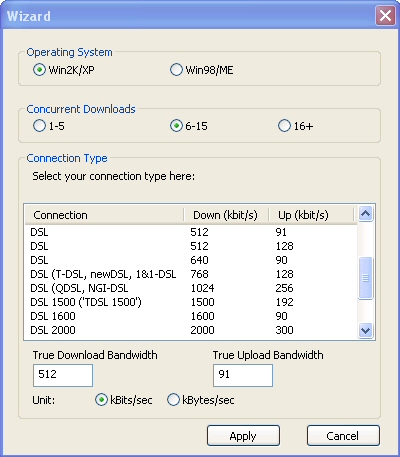
- Operating System
מומלץ להשתמש במערכות הפעלה חדישות כמו Windows 2000 או XP מכיוון שהן יודעות לטפל בחיבורים מרובים בצורה הרבה יותר טובה מאשר חלונות 9x/ME.
- Concurrent Downloads
הערך שאתם בוחרים כאן משפיע על כמות המקורות המקסימלית לקובץ ולא על מספר הקבצים שתוכלו להוריד. ביחרו את מספר הקבצים שאתם חושבים שתורידו בו זמנית דרך ה-eMule. כעקרון, ככל שאתם מורידים יותר קבצים בו זמנית כך פוחת מספר המקורות המקסימלי לכל קובץ.
הערה:
אל תוסיפו יותר מדי קבצים לרשימת ההורדות שלכם. ערך ה-Found Sources ב-Downloads בעץ הסטטיסטיקה (ניתן לראות על ידי לחיצה על הכפתור Statistics ) לא צריך לעבור את ה-3000. יותר מדי מקורות יגרמו להתקעות של החיבור עם נפח גבוה של בקשת מקורות. כאשר אתם מרחיבים את רשימת המשתמשים בחלון ה-Transfers (לחיצה בודדת או כפולה על שם הקובץ) ורואים הרבה משתמשים שבעמודת ה-Status שלהם רשום Too many connections, סימן שיש לכם יותר מקורות מהכמות שהחיבור שלכם מסוגל להתמודד איתה. תורידו את הערך Hard Limit ב- Preferences -> Connection.
- Connection Type
ביחרו את סוג החיבור שלכם מהרשימה. חשוב לרשום את המהירות הנכונה לחיבור שלכם. אם החיבור שלכם לא רשום פשוט מלאו ב-True Download Bandwidth את רוחב הפס להורדה וב-True Upload Bandwidth את רוחב הפס להעלאה. שימו לב שאת המהירות אפשר לרשום ב-kBits/sec (קסל"ש) או בקילובייט לשניה, בייט אחד שווה לשמונה ביטים (סיביות).
לחצו על כפתור Apply כשתסיימו לרשום את פרטי החיבור.
- Directories ספריות
בהעדפות -> ספריות תוכלו לבחור את הספריה בה יאוחסנו קבצים שהורדתם הושלמה (Incoming Files) והספריה לקבצים זמניים בעת ההורדה (Temporary Files). ספריות שיוסמנו ב-Shared Directories יופצו ברשת.
הערה:
אם אתם עוברים מתוכנת eDonkey ל-eMule אתם יכולים לשמור על ספריות ה-Incoming וה-Temporary בהם השתמשתם עם ה-eDonkey. הקבצים יתווספו באופן אוטומטי ל-eMule לאחר שתאותחל מחדש.
- LH Tweaks
- Community
סמנו את אפשרות זו, היא מפיעלה את השיתוף הקהילתי. בשם הקהילה יש לרשום LioNetwork.
שרתים
גירסת ה-eMule של LH כבר כוללת בתוכה קישורים לרשימות השרתים העדכניות והטובות ביותר כך שהתוכנה אמורה להתחבר באופן אוטומטי לשרת. ניתן לקרוא על כך בהרחבה בנושא
עדכון רשימת השרתים.
התחברות לשרת
אם לא התחברתם באופן אוטומטי, כדאי לדעת איך להתחבר לשרת. בתחילה תופיע לכם הצלמית

בפינה השמאלית עליונה של חלון התוכנה. ליחצו על הכפתור כדי להתחבר לאחד מהשרתים ברשימת השרתים (ניתן לראות ע"י לחיצה על כפתור Servers

).
ברגע שהתחברתם בהצלחה יופיעו לכם הפרטים הבאים בשורת המצב:

הפרטים כאן כוללים את שם השרת אליו אתם מחוברים, מספר המשתמשים שמחוברים לשרת ומספר הקבצים שמשותפים ביניהם, מהירות ההעלאה/הורדה שלכם ומצב החיבור לשרת.
חשוב:

אומר שיש לכם High ID, הכל בסדר.

אם צלמית זו מופיעה בכל נסיון התחברות שלכם לשרת, זה אומר שיש לכם Low ID. קראו במדריך על
מה זה ID , ההשפעה של
Firewalls ועל
ראוטרים כדי להבין את משמעות הבעיה והדרכים לפתרונה.
כעת תופיע הצלמית

במקום שהייתה הצלמית הקודמת, לחיצה על הכפתור כעת משמעותה התנתקות מהשרת והתוכנה תעבור למצב של "לא מחוברת לשרת". הצלמית

תופיע בזמן נסיון חיבור לשרת למקרה שתרצו לבטל את ההתחברות.
זהו זה, סיימתם לעשות הגדרה מהירה ל-LHeMule ועכשיו אפשר להתחיל בהורדות, קיראו על
הורדת קבצים במדריך זה.
דברים נוספים שכדאי לדעת
- מקרא הצלמיות של ה-eMule
- צבעי גרפי ההתקדמות של ה-eMule
- דרוג בתור - QR
- אם אתם רוצים לצבור מהירות הורדה גבוהה תורידו קבצים עם הרבה מקורות, קבצים עם פחות ממאה מקורות נחשבים לנדירים ויכול לקחת זמן מה עד שירדו. תורידו 6 קבצים בו זמנית, זה יספק כמות גדולה של מקורות הורדה. תהיו סבלניים!
- ה-eMule הופכת למהירה יותר ככל שהיא עובדת יותר זמן. אל תצפו להורדות מהירות מהשניה הראשונה.
- רשת ה-eDonkey מותאמת לקבצים גדולים (על אף שניתן להוריד בה גם קבצים קטנים). אנא אל תשתפו אוספים גדולים של קבצים בודדים קטנים, זה גורם לעומס על הרשת.
- שיתוף קבצים יעניק לכם יתרון בעת הורדת קבצים.
תהנו מתוכנת ה-LHeMule שלכם!
 מותאם לגירסא: +27a+) lh 1.8.).



