Como Crear una Base Para una Monita
Este tutoria es para aprender a hacer la sombra a nuestra base, este tutorial es para las personas que ya tienen conicimiento del Paint Shop Pro y estan en un nivel AVANZADO.Eso si este tutorial es un poco largo pero ya que sepamos los pasos no lo necesitaremos más. Como ustedes recuerdan en mis primeros dos tutoriales les enseño dos maneras de hacer las bases la premera utilizando la herramienta del freehand y la segunda utilizando la herramienta del Draw.
Hoy ustedes van a empezar a hacer la base con la herramienta con la que mas facil se les haya echo trabajar, eso si al llegar el momento de rellenar ahi tienen que prestar atención, yo voy a utilizar la herrameinta del draw (no me gusta mucho, prefiero el freehand por que solo tengo que rellenar y ya, pero se que ustedes van a protestar por que no saben utilizar esa herramienta).
Y comenzamos.....................
Vamos a buscar una modelo que se nos haga facil de dibujar por el momento no busquemos posiciones dificiles anque se puede.
Esta sera la mia:

Vamos a elegir los colores que queremos que sea la piel de nuestra base. Estos son los mios:

Ahora vamos a comenzar con cambiarle el size de nuestra modelo (el size lo puedes poner a tu gusto), luego vamos a las layers y hacemos una nueva, ahora utilizando la herramienta del Draw con estas configuración
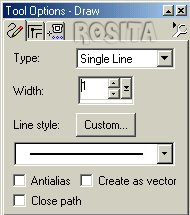
Y con el primer color (osea el más oscuro) vamos a agrandar la imagen para saber donde estamos colocando el lápiz para poder hacer el boceto. "Veamos".
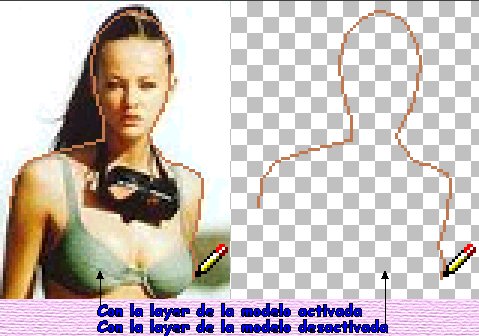
Terminado el boceto, van a las layers y duplican la layer del boceto y desactivas la layer de arriba y trabajaremos con la layer que quedo abajo (por ninguna razon delete la layer de la modelo).

Debe quedar así:
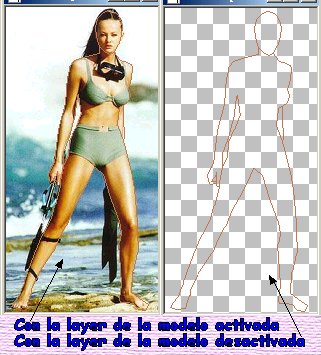
Lo que vamos a hacer ahora es que vamos a fijarnos si la leyer que estamos usando es la correcta (osea el boceto de abajo). Ahora seleccionan todo adentro del boceto. (Si la base no queda completamente seleccionada por dentro, aprietas la tecla SHIFT y se marcara un signo de + ahora aun con la tecla precionada con el mouse clickea sobre el area que no se le pusieron las hormiguitas y enseguida apareceran). "Veamos".

Ahora vamos a elegir el segudo color para rellenar la base y rellenamos.
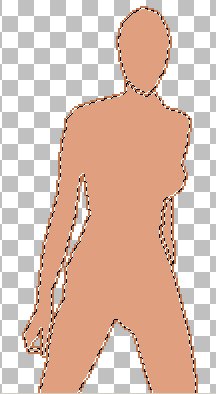
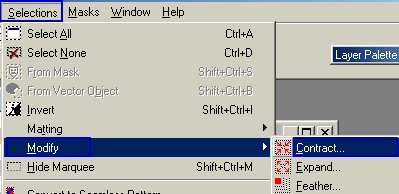
Ahora vamos a ir a arriba a Selection --- Modify --- Contract y ahi les va a salir una ventanita a la cual le van a poner 2 y OK.
Elegimos el tercer color y rellenamos. "Veamos:.

Ahora vienen lo más fácil, presten atención por favor. Lo que vamos a hacer es que vamos a ir a Selection --- Modify --- Expand (esa esta debajo de la de modify) y les saldra la misma ventanita y le ponen 2 (esto hara que las homiguitas vuelvan a estar más o menos en el principio de donde empezamos, no más haganlo y se daran cuenta de lo que les digo).
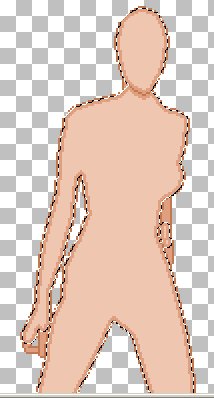
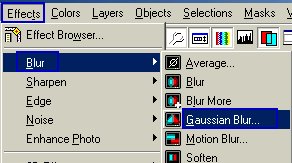
Ya se todavia no le ven la diferencia ya vamos a eso chicas no se desesperen, ahora lo que vamos a hacer es que vamos a ir a Effects --- Blur --- Gaussian Blur .....
Se habrira una ventanita y le ponemos esta resolución. (Quizas un poco menos o tal vez un poco más depende del tamaño de tú boceto.
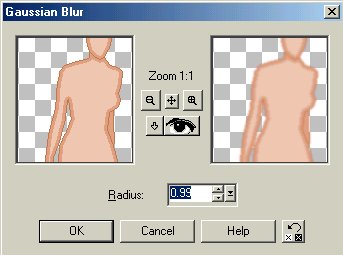
Hasta ahora quedara así:
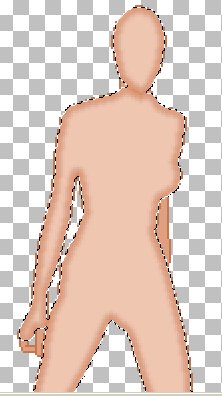
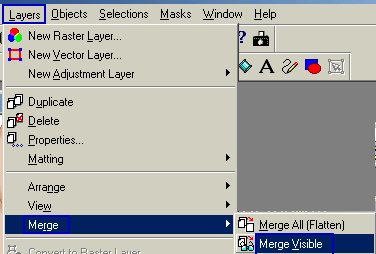
Luego deseleccionamos y vamos a las layers y activamos la layer que habiamos desactivado y la activamos. (esto es para que el boceto no se vea entre cortado y las lineas queden intactas) luego, vamos a las layers y las hacemos merge visible
Ahora vamos a darle los toques finales, hacemos una layer nueva y ahi trabajaermos los ojos, la boca y la nariz, eso lo vamos a hacer activando la layer de la modelo y desactivando la layer de la base ya echa. Agrandamos esa foto lo más que podamos y luego comenzamos por carquiarle los ojos a la modelo queden como queden utilizaremos el color numero 1 que utilizamos para la base. (antes nos fijamos de que la layer que este elegida sea la corecta y que la base este apagada para poder ver donde estamos trabajando).
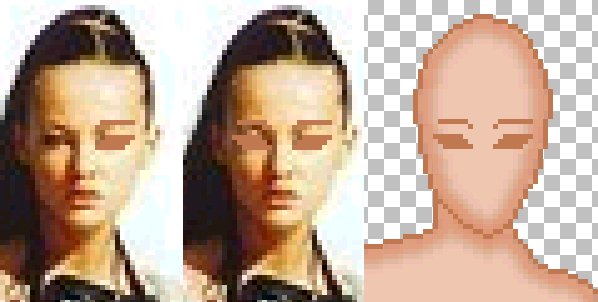
Le hacemos la nariz y la boca.
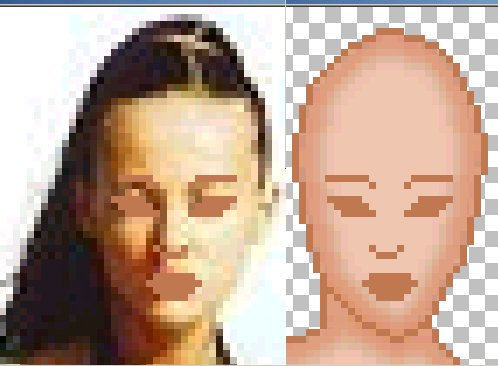
Vamos a las layers y desactivamos la de la modelo y a las dos layers que quedan le damos merge y seguimos, hacemos una nueva layer y activamos la layer de la modelo otra vez y desactivamos la de la base nos quedamos con la nueva layer y la de la modelo. Ahora vamos a trabajar con las ultimas lineas que faltan la de la entre pierna, y el busto, o las que a ustedes les falten, (yo active la layer de la base para que puedan ver las lineas que trace siguiendo las lineas de la modelo) "Veamos".
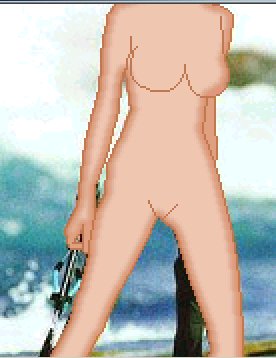
Ahora desactivamos la layer de la modelo y vamos a duplicar la layer que hicimos de las lineas y desactivamos la que quede abajo, utilizaremos la que quede arriba, lo que vamos a hacer es que vamos a engordar las lineas cosa de que queden anchas, todavia utilizando el color mas oscuro osea el primero.

Ahora vamos otra vez a Effects --- Blur --- Gaussian Blur con la misma configuración o si lo quieren más claro le suben a 1.40 o hasta que ustedes crean que esta bien y le dan OK.

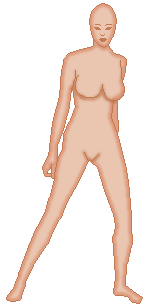
Este es el resultado final:
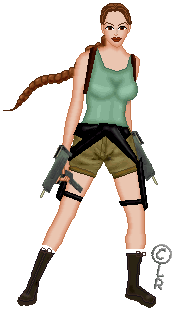
Mi base ya vestida (no se parece a la Tomb Rider pero:
Echo el: 06/21/03
Por: Lydia Ruiz
Si no entienden algo del tutorial por favor


