Haciendo un layout con Paint Shop Pro
Vamos a los Tools y elegiremos el Slicer  y con este iremos a las lineas que estan en donde queremos que aparezca nuestro texto, al colocar esta herramienta en las lineas estas se pondran verdes, tambien aparecera una flechita que te indica que esta listo para mover esa linea, las expandiras hasta los bordes del cuadrito donde ira el texto y así sucesivamente iras haciendo con todas, notaras que cuando mueves una linea este se unira con la otra formando una sola eso esta bien. Para mover las lineas tambien puedes utilizar la Arrow
 , por que con el Slicer aveces te equivocas y puedes hacer una linea donde no quieres. Aunque si hicistes una linea de más la puedes borrar con el Delete

Y esto es lo que tenemos por el momento.
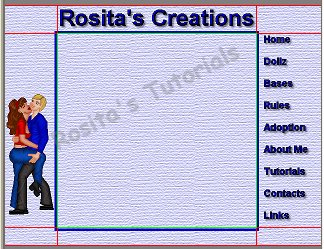
Dejando el area del texto seleccionada lo que vamos a hacer es que vamos a poner el nombre que queremos que esa area tenga. Esto lo haremos en los blancos que aparecen a la izquierda. Veamos

La parte de los links se hace de igual manera que la parte del texto, con el tool de
vamos a hacer las lineas a nuestros respectivos links, veamos.
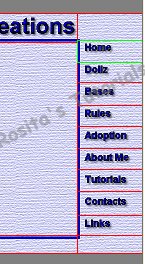
Dejando el botón de home seleccionado lo que vamos a hacer es que vamos a poner el nombre que queremos que este tenga. Esto lo haremos en los blancos que aparecen a la izquierda. Veamos
Y así haremos todos los demas, los seleccionamos y le pondremos el nombre y demas.
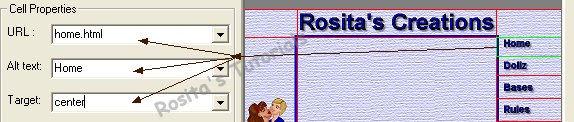
Ya tenemos todos los links echos, si queremos salvar esos settings para utilizarlos en el proximo layout que hagamos, lo que vamos a hacer es ir abajo donde dice... Save Settings y lo salvan con el nombre que quieran.

Cuando hagamos otro layout con la misma forma de este que hicimos, podremos utilizar los mismos settings, utilizando el botón de Load Settings, y enseguida veras que se hara igual como el anterior, tal vez deberas hacer algunos ajustes.

Ya teniendo el layout de la forma que queriamos lo único que nos falta es salvar nuestro layout. Antes de salvar tendras que hacer un folder nuevo el cual llamaras layout. Para salvar, es lo mismo que siempre hacemos con cualquier file que salvamos, vamos a utilizar Save ó Save As, lo salvamos en ese folder que hicimos. Y listo.
Tercera parte
Echo el: 02/01/04
Por: Lydia Ruiz
si no entienden algo del tutorial por favor


