Linksys BEFSX41
Esta guía asume que tu tienes un Linksys BEFSR41
router. Esta será perfectamente compatible si tu
tienes otro router
Linksys 'wireless'(inalámbrico) o el 'firewall'
(cortafuegos) (BEFSX41) pero no estoy seguro pues no tengo
ninguno de ellos.
Yo tengo Windows XP Pro, pero estas instrucciones trabajan
bien con XP Home también.Los Usuarios de Windows98 querrán ver
las Instrucciones alternativas.
El objetivo de esta guía es mostrate como puedes
configurar tu router Linksys para que puedas usar
eMule. Existen dos modos de hacer esto. cualquiera
de ellos usando UPnP, o usando un browser.
Estas instrucciones son largas y detalladas para nuestro
propósito, esperamos que no te sorprendas, Siendo relistas
esto será mucho mas sencillo una vez que consigas manejarlo,
asi pues no te intimides por cuan largas son estas
instrucciones.
Instrucciones para Windows XP UPnP
- El primer paso es asegurarte que tienes la mas reciente y mejor
versión de firmware para tu router. El Firmware es como el
software interno dentro de tu router. Puedes actualizarlo a la última
versión visitando la página de descargas de Linksys .
Selecciona el modelo de tu router del menú desplegable , selecciona el enlace
al firmware, guarda el archivo y sigue las instrucciones. Está escrito
para hacer el trabajo fácil y rápido.
- Una vez que has terminado el paso previo.... En windows haz click en
Inicio, >configuración >panel de control >conexiones de red para
abrir esta página:
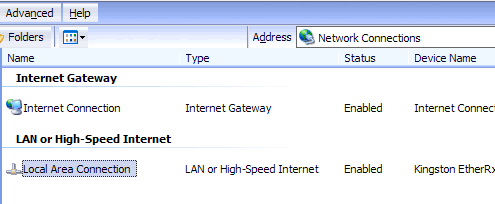
Compara lo que tienes con este gráfico, Si tienes
una entrada que dice Internet Gateway enabled (pasarela de red
habilitada), entonces ya tienes el UPnP instalado y todo este proceso te
será mucho mas fácil. Windows XP deberia tener ya todo esto configurado
si el router que compraste tenía ya la versión de firmware 1.42 (?) o la más
actual instalada. Si ya la tienes entonces salta directamente al paso numero 4 abajo.
- Para Instalar UPnP:
- Click Inicio, panel de control, y ve a agregar o quitar programas.
- En la opción Agregar o Quitar programas, Haz click en Agregar/quitar
Componentes de Windows.
-

En el asistente de componentes de Windows, Haz
click en Servicios de red. Click en detalles, y
despues selecciona la casilla Universal Plug and
Play'. Deberías tambier ver el 'Internet Gateway Device Discovery and
Control Client' en la lista, seleccionala también. - Como lo ves abajo.
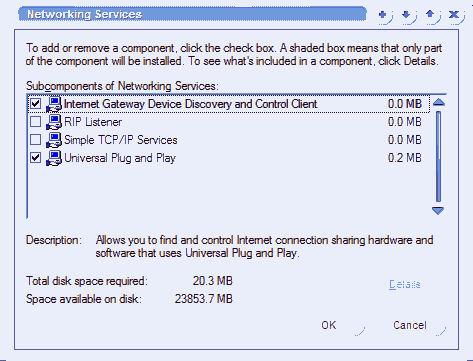
- Click OK (aceptar), y entonces dale a Next (aceptar) en el
asistente de Componentes de Windows. Podrías tal vez necesitar tu CD de
instalación de Windows XP
(Encontrarás esta
información en http://www.microsoft.com/windowsxp/expertzone/columns/crawford/02july22.asp)
- Usando tu Browser, ve a http://192.168.1.1/Passwd.htm y, como esta mostrado en la
imágen de abajo asegúrate que el 'UPnP Services' está habilitado.:

- Haz Click en Inicio>Panel de Control>Conexiones de red. Botón
derecho en 'Conexiones de Area Local'. Selecciona "Properties'. Una
pequeña ventana aparecerá. Una pequeña ventana aparecerá .Arriba del todo
click en avanzadas .Asegúrate que el firewall de XP está desactivado como lo
ves en la ventana de abajo:
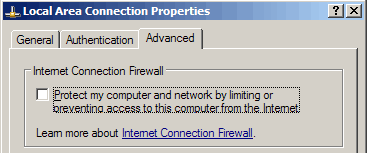
- Ahora vuelve al paso 2 arriba para asegurarte que el UPnP trabaja
correctamente. te parecerá que tomará algo de tiempo para que la entrada de
la pasarela de red aparezca se paciente y espera un par de minutos tal vez y
revísalo denuevo si no lo muestra a primera vista, refrescar la
ventana, a menudo hace que aparezca milagrosamente.
- Ahora que tienes el UPnP funcionando y ejecutándose, configurar los
puertos es completamente simple....
La primera cosa que debemos hacer
es resaltar la entrada para la conexión de área local en la página de
conexiones de red justo como se muestra en el dibujo de abajo.:
Al lado izquierdo en la sección detalles deberías
ver ahora la dirección IP asignada a tu router como se muestra en la figura de
abajo.
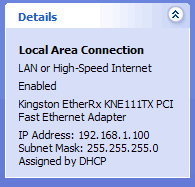 ...en este ejemplo es 192.168.1.100, tomo nota de esto en
cualquier caso. ...en este ejemplo es 192.168.1.100, tomo nota de esto en
cualquier caso.
- Vuelve a la sección principal de la página, boton derecho sobre Conexiones
de Internet y entonces selecciona Propiedades del menú que aparece.
Verás esta ventana:

Haz click en configuración y después en agregar.
Aquí es donde especificarás cuáles puertos necesita el router para hacer
que emule funcione. Llena los espacios en blanco abajo, A excepción del campo
dirección IP donde lo sustituirás por la dirección IP asignada a
tu propio router que apuntaste en el paso anterior. El texto en el campo "Description of Service'
(Descripción de Servicio) puede ser el que prefieras - es solo para que
lo puedas identificar mas tarde.... "eMule" trabaja correctamente:
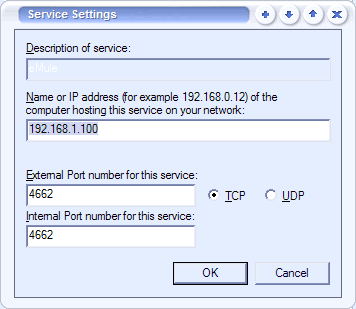
- Después de hacer clcik en 'OK' aceptar para guardar ésta nueva
configuración, haz click en agregar de nuevo para configurar un segundo puerto
además. Una vez más escribe tu propia dirección IP, y escribe eMule como
descripción de servicio., y copia los detalles que faltan como se muestra
abajo. Después click en 'Ok' (aceptar) para guardar la configuración.
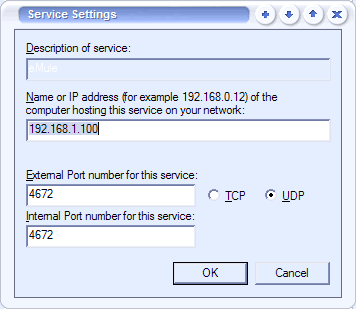
- Te darás cuenta ahora que tienes dos entradas para eMule. como en la
Imágen de abajo.
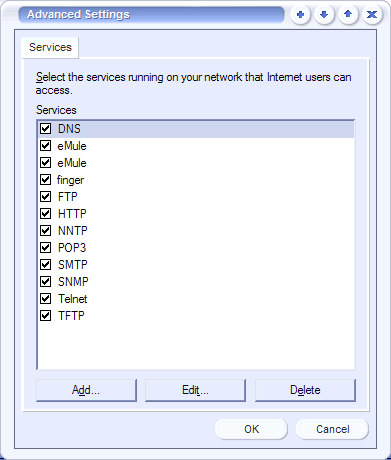
Click en 'Ok' (aceptar) para guardar las
configuraciones que hiciste y sal..
Tu le has dicho a tu router que permita tráfico entrante a los puertos 4662
y 4672 en tu ordenador. Arranca emule y ahora todo debería trabajar
correctamente..
Hay otro modo de hacer todo esto.
- Abre tu Browser (explorador de internet) y escribe
esta dirección : http://192.168.1.1
para acceder a las páginas de status de tu router . Pon
tu password. El nombre de usuario es un campo vacío en mi
máquina y esto no parece importar..... Entonces haz
cambiado el password predeterminado no es verdad? Si no es
así entonces por tí mismo lee el manual linksys y haz esto
ahora!
- Click en la opción DHCP arriba del todo

Después haz click en el botón etiquetado 'DHCP Clients Table'.
Veras aparecer la siguiente ventana:

Mira en la columna de nombre de Host de cliente( Client Hostname),
Encuentra el nombre de tu ordenador y memoriza los últimos
tres números de la dirección IP de la derecha de éste. En
el ejemplo el nombre de Host (hostname) del cliente es 'Christopher',
y los tres últimos números de la dirección IP son 100. Una
vez que tengas todos esos números memorizados entonces
cierra la ventana.
- Arriba del todo de la pantalla., al lado derecho,
click en la etiqueta coloreada de naranja y etiquetada como
avanzada. Llegarás a la página de Filtros - no hagas
nada allí, en vez de eso haz click en la pestaña
etiquetada "Forwarding"... y escribe los detalles tal
como yo los he puesto abajo. Excepto una cosa por supuesto
que deberás poner los los últimos tres números de tu
dirección IP la cuál memorizaste (que podría ser 100 como
la mía):
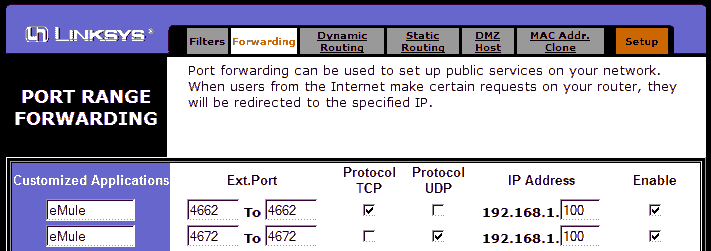
- Haz click en el boton aplicar para guardar los cambios
que configuraste. Ahora tu router está preparado para
permitir tráfico entrante en los puertos 4662, y 4672
en tu ordenador.
Cierra la ventana del browser, y arranca eMule, todo
debería rabajar perfectamente ahora.
Configuración con
DHCP via Port Triggering
- Abre tu navegador de internet y escribe la dirección IP de tu router
(predeterminada: 192.168.1.1). Pon tu password (predeterminado:admin - Cámbialo) Click en Advanced. Click Forwarding.192.168.1.1).
- En la ventana siguiente encontrarás el botón Port
Triggering. Haz click y pon la configuración que se muestra abajo.
Puedes ignorar la entrada a msn cuando configures eMule.
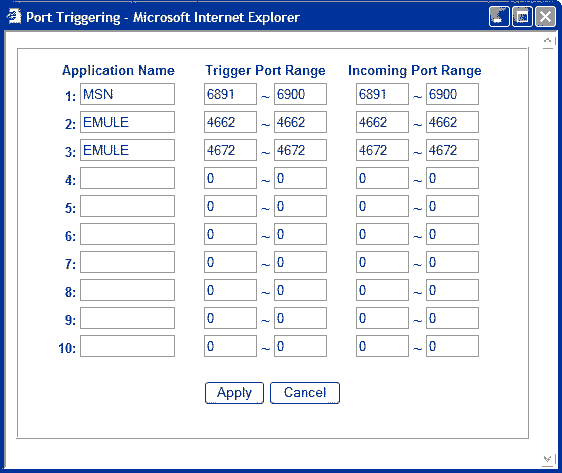
- Presiona 'Apply'.Esto debería ahora permitir a tu router dirigir los paquetes de eMule a tu máquina sin la necesidad de direcciones ip específicas permitiendo a muchas maquinas usar eMule por dhcp.
Muchas felicitaciones a Violator por esta guía muy
comprensiva.
Ultima actualización: 07/01/03 por Monk (Traducido por Linux_Rodo) |

