Si tu eres nuevo en eMule lee esta corto
tutorial para empezar a usarlo. Los tópicos que están aquí son
tratados en mas amplio detalle en las diferentes secciones de
este FAQ.
| 1. |
Descarga e Instalación
Consiguelo aqui. Tu puedes escoger entre un paquete
con instalador o solo el ejecutable en un archivo zip
Extrae el archivo zip a cualquier lugar que tu quieras y
ejecútalo desde allí. |
| |
Nota:
Si tu usas Windows98 tu puedes recibir el mensaje de
error
no se encontró oleacc.dll. Este dll es parte
de el
MS
System Updates para Win98.
|
| 2. |
Preferencias
Después que eMule haya arrancado ve a Preferencias.
A continuación solo describiremos algunas de las mas
importantes configuraciones.
Si tu quieres mas detalles de la configuración lee el
FAQ entero. |
| |
- General
|
| |
|
Alias.
Por favor pon un nombre .El nombre http://emule-project.net
nick es aburrido. |
| |
|
Asociar eMule con el formato de eDonkey web link
Para que eMule acepte acepte este formato especial de
web link presiona el botón
 .
Si este botón tiene color gris es que eMule esta ya
asociado. .
Si este botón tiene color gris es que eMule esta ya
asociado. |
| |
- Connexión
La pestaña conexión es de lejos el mas
importante dialogo de la opción Preferencias. Por favor
dedica bastante tiempo a leer completamente
Esta explicación |
| |
|
Asistente
Para una rápida configuración también usa el asistente.
El te dará buenos valores para comenzar.. |
| |
|
| |
o |
Sistema Operativo |
| |
|
Es recomendable usar un sistema operativo más actual
como Windows 2000 o XP por que éstos trabajan mejor con
muchas conexiones que Windows 9x/ME. |
| |
o |
Descargas Simultáneas |
| |
|
Esta configuración afectará el numero máximo de
fuentes permitidas por archivo y no el número de archivos
que tu puedas descargar. Si tu tienes muchos archivos en
la lista de transferencia mas bajo será el máximo numero
de fuentes por archivo. Elige cuantos archivos
probablemente tendrás en la lista.
Nota:
No agregues muchos archivos a tu lista de descarga. El
valor hallar fuentes en la pestaña estadísticas no debe
ser mas alto de ~3000. Demasiadas fuentes solo recargarán
tu conexión con constantes pedidos de fuentes. Cuando tu
expandes una descarga en la pestaña trafico y ves muchas
(demasiadas conexiones) en frente de las fuentes, quiere
decir que tienes demasiadas fuentes para tu tipo de
conexión, entonces debes reducir el valor Límite Máximo.. |
| |
o |
Tipo de Conexión |
| |
|
Elige tu conexión de la lista. Es importante elegir la
correcta velocidad de tu conexión. Si no ésta en la lista
elige Personalizar y pon los valores en las casillas
capacidades. Ten en cuenta las diferencias entre kiloBits/s
[kb/s] y KiloByte/s [kB/s]. Un Byte es igual a 8 Bits. |
| |
Click en Aplicar y
habrás concluido la configuración de la conexión.. |
| |
- Directorios
En la Preferencias, Directorios tu puedes especificar
la carpeta donde los archivos completados se guardan (archivos entrantes)
y la ruta a los archivos no terminados (archivos temporales).Las carpetas seleccionadas en Directorios Compartidos son lanzadas a la red. Si
tu quieres compartir múltiples subdirectorios usa la tecla CTRL y selecciona el
directorio raíz.
Nota:
Si te estas cambiando de eDonkey a eMule simplemente
selecciona los mismas carpetas incoming y temp que tenias cuando usabas eDonkey.
Los archivos se agregaran automáticamente cuando reinicies eMule.
|
| 3. |
Servidores |
| |
Los servidores son necesarios para
permitirte acceder a la red. Al comenzar recién lo mas
importante es conseguir una lista de servidores
actualizada. |
| |
|
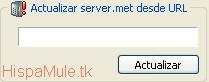
El modo mas fácil de actualizar la lista de servidores
es usar la casilla Actualizar server-met desde URL en
eMule. Mira aqui
por mas detalles sobre como actualizar la lista de
servidores. |
| |
|
|
| |
|
Hay muchos websites
que suministran con buenos server.met sin embargo para un
rápido inicio copia este URL |
| |
|
http://ed2kmet.x24hr.com/pl/slist.pl?download/server-max.met |
| |
|
a tu portapapeles y pégalo en la casilla de
actualización y presiona el botón actualizar. Gracias a
Maurice por proveernos con este servicio de lista de
servidores.
La cantidad de servidores que han sido agregados a tu
lista se muestra en la pestaña Servidores en la ventana
registro.
|
| 4. |
Conectando a un
Servidor |
| |
Cuando hayas actualizado la lista de
servidores presiona el
 Botón conectar en
la esquina superior izquierda Botón conectar en
la esquina superior izquierda |
| |
Una vez que haz conectado con éxito a un
servidor,
la barra de estatus bajo del todo de eMule debería
lucir así.

|
| |
Importante:
 Significa
que tienes un ID alto. Todo está bien. Significa
que tienes un ID alto. Todo está bien.
 Si tienes
este icono en todos tus intentos de conexión quiere decir que tienes un bajo ID
y debes leer los temas acerca de ID,
Firewalls, y
Routers en el FAQ Si tienes
este icono en todos tus intentos de conexión quiere decir que tienes un bajo ID
y debes leer los temas acerca de ID,
Firewalls, y
Routers en el FAQ
|
| 5. |
¡Que hago ahora! |
| |
Ahora tu puedes empezar a descargar
indistintamente a través de la búsqueda directa en eMule
(Usa Global para no perder ningún resultado), a través de
la búsqueda basada en los motores de búsqueda web Jigle
y FileDonkey o
desde uno de nuestros varios sitios de soporte.
|
| 6. |
Cosas adicionales para
conocer |
| |
o |
eMule iconos explicados |
| |
o |
Colores de la
barra de descarga |
| |
o |
QR - Queue Ranking |
| |
o |
Si tu quieres tener una buena velocidad de descarga
agrega archivos con muchas fuentes. Los archivos por
debajo de 100 fuentes pueden ser considerados raros y
pueden tomar algún tiempo para descargar. Ten paciencia |
| |
o |
eMule trabaja mas rápido mientras mas tiempo tenga
funcionando. No esperes altos promedios de descarga nada
mas empezar.. |
| |
o |
Esta red es la mejor equipada para archivos grandes.
Por favor no compartas grandes grupos de pequeños archivos
individuales. Esto agregara mucha carga innecesaria a los
servidores. |
| |
o |
Tú siempre serás recompensado
por compartir. |
| |
|
|
| Pásalo bien con eMule! |