|
Controles en Visual Basic |
| Controles básicos
Vamos a ver los siguientes puntos:
Propiedades: Todos los controles disponen de una serie de propiedades las cuales podemos cambiar al incluirlos en nuestras aplicaciones. Ejemplos de propiedades son el color, el tipo de letra, el nombre, el texto, etc... Metodos: Son procedimientos asociados a los controles, es decir, rutinas ya establecidas que podemos invocar desde nuestras aplicaciones para que se realice alguna operación sobre el control. Por ejemplo el control ListView ( la lista de archivos que aparece en el explorador de windows) dispone del método order que te ordena los datos aparecidos en la lista. Eventos: Son acciones que pueden ser motivadas por el propio usuario o por mismo sistema operativo. Ejemplos pueden ser el movimiento del ratón o hacer click sobre su botón. En Visual Basic digamos que se utiliza la programación orientada a eventos, lo cual es una de las diferencias más importantes respecto a la programación lineal de MS DOS. No necesitamos detectar cuando se ha producido un evento determinado, Windows lo detecta automáticamente. Los eventos ya estan definidos, son bastantes y cada control cuenta con los suyos propios, aunque son muy parecidos. Lo único que tendremos que hacer es asociar el código necesario al evento que necesitemos tratar. Arriba TextBox
No hace falta que indiquemos las coordenadas de la situación del formulario en pantalla, simplemente tendremos que marcar sobre el control de la caja de herramientas y dibujarlo con el tamaño que queramos en nuestro formulario. Las propiedades de las que dispone el control son las siguientes:(para obtener el cuadro de propiedades, seleccionar el control y pulsar F4 o pulsar con el boton derecho para obtener el menú contextual y marcar Propierties) Text: Aquí indicamos el texto que aparecerá en el control. Podemos asignarle cualquier texto en tiempo de diseño o ejecución. También podemos tomar el texto que haya introducido el usuario para tratarlo durante la ejecución. Name: Esta propiedad la tienen todos los controles, el nombre que viene por defecto en este caso Text1 y es el nombre con el que se conocerá el control cuando lo utilicemos en el código. En un mismo formulario no puede haber 2 controles con el mismo nombre. Conviene poner un nombre que represente la función que tiene el control en la aplicación para que el código quede más claro. Ejemplo, si en el textbox vamos a introducir la dirección de una persona podemos asignarle a esta propiedad el valor Dirección. MultiLine: Permite que introduzcamos varias lineas de texto en el control en lugar de sólo una. Alignment: Alineación que tendrá el texto dentro del control: izquierda, centro o derecha. Para que funcione la propiedad MultiLine debe estar con el valor true. Locked: Si esta con valor true bloquea el control, es decir, el usuario no puede introducir ni modificar el texto que contenga. Nos puede servir para utilizar el control como salida de datos sin que el usuario pueda modificarlos por error. Otras propiedades que son comunes a la mayoria de los controles: Backcolor: color de fondo.
Métodos>
Pues
bien, los controles básicos que vamos a ver en este capítulo únicamente
contienen métodos avanzados que no vamos a analizar por ahora, ya que son
métodos que no se suelen utilizar. Más adelante cuando veamos otros tipos
de controles estudiaremos cuales son los métodos que nos podrán
servir.
MouseMove: al mover el raton por encima del control. Mousedown: al pulsar cualquier boton del raton Change: al cambiar el contenido del control Click: al hacer click con el botón izquierdo del ratón sobre el control Doubleclick: al hacer doble click con el con el botón izquierdo del ratón sobre el control Getfocus: este evento se activa cuando el control recibe el enfoque, es decir, cuando se activa el control en tiempo de ejecución para introducir datos en él o realizar alguna operación. Lostfocus: Es el contrario del anterior evento, se activa cuando el control pierde el enfoque, es decir, se pasa a otro control para seguir introduciendo datos. Arriba Vamos a probar el uso del control TextBox mediante un pequeño ejemplo en el que teniendo un único control de este tipo en un formulario, lo programaremos de forma que al pasar el ratón sobre el control (evento MouseMove) aparecerá en el formulario el texto que contenga.
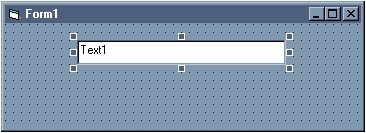
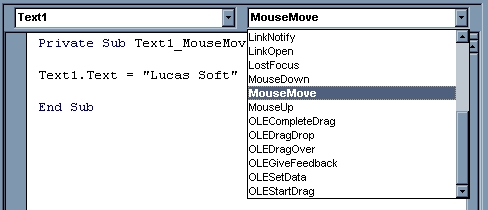
Observamos que al situar el control en el formulario aparece por defecto el texto Text1. Para que no aparezca ese texto al ejecutar la aplicación, debemos cambiar la propiedad Text pulsando F4 y colocar el texto que queramos o no colocar nada. Lo que queremos hacer es que cada vez que movamos el raton por el control aparezca su contenido en el formulario. Entonces lo que habrá que hacer abrir la ventana de código, seleccionando el control y pulsando F7, o con el botón derecho del ratón y la opción Ver Codigo (View Code) del menú contextual. Este proceso nos llevará al cuadro de la imagen siguiente.
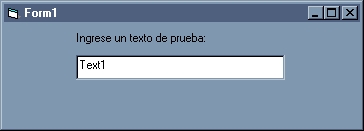
Lo que tendremos que hacer es seleccionar el evento que necesitemos de la sección Proc, en nuestro caso mousemove y a continuación teclear el codigo correspondiente: La instrucción print visualiza un texto en el formulario y si le ponemos text1.text le decimos que nos muestre la propiedad Text del control Text1 que ese será el nombre que tendrá el control por defecto si no lo hemos cambiado en la propiedad name. Al ejecutar esta pequeña aplicación pulsando F5 observaremos como aparece en el formulario lo que hayamos tecleado en el control cada vez que movemos el raton sobre el Textbox. Podemos modificar el programa para que responda a cualquier otro evento sin más que seleccionarlo en la sección Proc e introduciendo el codigo que sea necesario. Arriba Este control es también uno de los más utilizados, aunque su utilidad queda restringida a la visualización de datos en el mismo, no permitiendo la introducción de datos por parte del usuario. La forma de utilizarlo es similar a la del control anterior, dibujar el control en el formulario con el tamaño que queramos y asignarle un texto en tiempo de diseño o de ejecución esta vez sin utilizar la propiedad text puesto que no la incorpora, sino utilizando la propiedad caption. Este control sirve para mostrar mensajes en nuestro formulario que orienten al usuario sobre la utilidad de los demás controles que tengamos en la aplicación o para indicarnos acciones que podemos realizar. En el ejemplo anterior donde aparecía un textbox en el formulario, hubiera quedado mejor con un mensaje aclaratorio contenido en un control label:
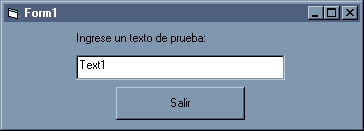
Propiedades Caption: Es el texto que contendrá el control. Alignment: Alineación del texto contenido en el control, no necesita que esté activada ninguna otra propiedad. BorderStyle: Si queremos que aparezca un borde alrededor del control activaremos esta propiedad. Para este control no se suelen utilizar los eventos ya que su contenido suele cambiar poco a lo largo de la ejecución de la aplicación. De todas formas los eventos son casi los mismos del control textbox excepto que no dispone de los eventos GetFocus y LostFocus ya que a este control no se le puede dar el enfoque. En la parte final de este capitulo veremos un ejemplo donde se muestra el funcionamiento de todos los controles que vamos a ir viendo.Por ahora a ver si conseguis que ahora el mensaje no aparezca en el formulario sino en un segundo label situado en el formulario, dejando un control label que muestre el mensaje aclaratorio que hemos visto antes. Arriba Este control es el típico botón que aparece en todas las aplicaciones y que al hacer click sobre él nos permite realizar alguna operación concreta, normalmente Aceptar o Cancelar. Aunque según el código que le asociemos podremos realizar las operaciones que queramos. En el ejemplo anterior podemos añadir un control de este tipo para salir de la aplicación sin tener pulsar sobre la equis de la esquina superior derecha.
Pero sólo
con introducir un control de este tipo con el texto salir que se introduce
a traves de la propiedad caption no basta. Habrá que asociarle un código
que nos permita salir de la aplicación en el evento adecuado. Y el evento
por excelencia de este control es click. Así pues accederemos al código
del control y la sentencia nos permitirá salir de la aplicación es End,
simplemente tecleamos esa palabra en el evento click y comprobar que
realmente finalizaremos nuestra aplicación al pulsar sobre dicho botón.
Propiedades Caption: Aqui pondremos el letrero que queremos que apaezca en el botón: aceptar, cancelar, salir, etc... Enabled: Esta es una nueva propiedad, cuando su valor es true el botón funciona normalmente, cuando su valor es false el boton se encuentra desactivado, no responde a los eventos producidos sobre él y el texto aparece en un gris claro advirtiendonos de su estado. Podemos utilizar esta propiedad para activar o desactivar un boton dependiendo del estado de otros controles. Por ejemplo, en un boton Aceptar, no activarlo hasta que se haya introducido una cantidad en un control textbox, ya que ese botón nos calculará el IVA de la cantidad. Eventos Click: Es el evento tipico de este control y el que más se utiliza. MouseMove: Como sabemos detecta el movimiento del raton sobre el control. Puede servir para que aparezca un mensaje en un control Label que nos aporte información sobre la utilidad del control ampliando el texto que hayamos colocado como caption del commandbutton. Arriba
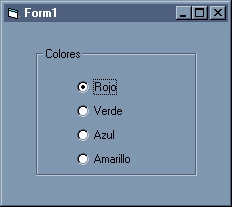
Este control nos
permite elegir una opción entre varias de las que se nos plantean. Cada
opción será un control optionbutton diferente.
De todas las opciones que se nos ofrece, en este caso los 4 colores, sólo podremos activar una. Si activamos cualquier otra opción, se desactivará automáticamente la última que teníamos activada. El marco que está alrededor de los 4 controles optionbutton se trata del control Frame , es opcional, aunque es conviente colocarlo siempre que hagamos uso de las opciones. No sólo por motivos de presentación sino porque de esta manera podremos establecer grupos de controles optionbutton independientes en los que en cada grupo sólo pueda haber una opcioón activada a la vez. También, al mover el marco se moverán los controles incluidos en él facilitándonos las modificaciones. Para que los controles Optionbutton queden englobados dentro de un control Frame, primero tendremos que colocar el control Frame en el formulario con el tamaño adecuado y despues ir colocando los controles Optionbutton dentro del Frame. Del control Frame
la única propiedad que nos interesará es caption, que es el texto que
aparecerá en el encabezado, en el ejemplo anterior: colores. Propiedades Caption: El texto que aparecerá al lado del control: Rojo, verde, etc... Value: Es el valor que tendrá el control: True si se encuentra activado y False si no lo está. Para comprobar que opcion ha activado el usuario comprobaremos el estado de esta propiedad. Alignment: Alineación del texto respecto al control: Left Justify: el control aparece a la izquierda del texto. Es el ejemplo anterior.Right Justify: el control aparece a la derecha del texto. Los eventos del control son los mismos que en anteriores controles, aunque no se suele asociar código a los eventos de este tipo de controles, sino únicamente conocer el valor que tienen: true o false. Arriba Aplicacion
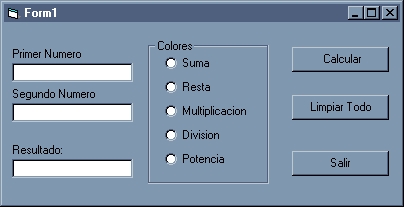
de Ejemplo Para practicar con los controles que hemos visto vamos a realizar una pequeña aplicación que consistirá en realizar con 2 números que introduzcamos, una operación que seleccionemos y mostrar el resultado. El formulario donde estarán todos los controles es el siguiente:
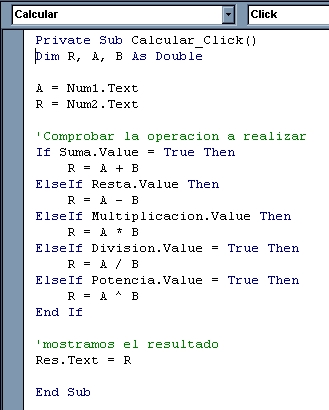
La propiedad Caption de cada uno de los controles es la que se muestra en el formulario. Hemos modificado la propiedad Name de cada control para que al utilizarlos desde el codigo sepamos cual es el control con el que trabajamos:
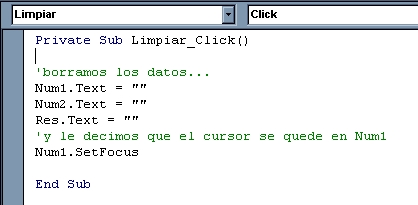
El botón Limpiar Datos nos va a servir para borrar de una forma rápida los datos introducidos por el usuario y el resultado preparando los controles para introducir nuevos datos. El código que tendremos que introducir es muy simple:
El botón Salir únicamente
contendrá la sentencia End. |