
Spara ett Worddokument som
en hemsida.
1. Öppna den sida du vill spara i Word.
2. Gå till menyn Arkiv och välj ”Spara som
webbsida…”
3. Som filnamn, skriv index och tryck Spara.
Spara filer direkt
på skrivbordet, en fil med namnet index.htm kommer nu sparas på eran hårddisk,
denna fil innehåller all text som ni skrivit samt var bilderna ska placeras ut.
Bilderna sparas i en katalog som heter index-filer.
Observera att ni
bör använda småbokstäver när ni skriver index.
4. Worddokumentet är nu redo att publiceras
Publicera sidan på
Internet.
Det finns en mängd
olika platser på Internet som erbjuder gratis lagring av hemsidor. Ofta
innehåller de någon form av reklam, och olika sätt att publicera informationen.
Wingisp är en sådan plats, där man ganska
enkelt kan publicera en hemsida som man gjort. Angelfire är en annan. Nedan följer
en steg för steg guide som visar hur du gör för att publicera din sida på www.wingisp.com.
Observera att det
kan hända att Wingisp ibland inte fungerar, i sådana fall prova igen efter en
liten stund.
1.
Öppna följande sida.

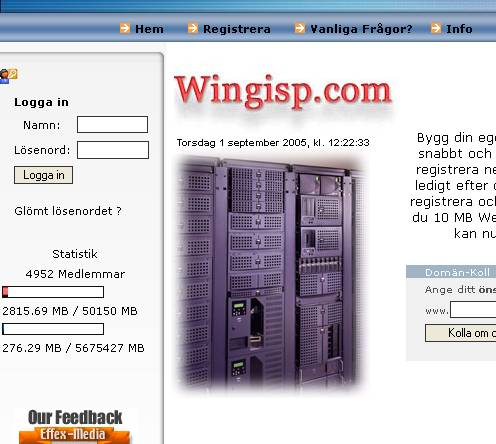 Klicka på registrera knappen.
2.
Genomför registreringen.
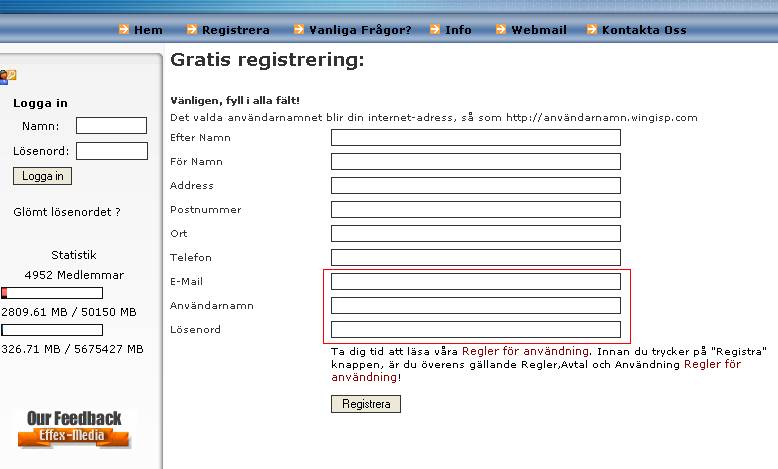
Fyll i alla
uppgifterna, men se till att E-Mail adressen är korrekt ifylld, ett mail kommer
skickas till den adressen för att bekräfta kontot. Ni kan använda både den
adress ni fått av skolan eller er privata (t.ex. hotmail adress). Om ni
använder skolans adress är den förnamn.efternamn@lks-gy.org,
där prickarna är borta från ert för- och efternamn.
Exempel: Om ni heter Jösta Önnemån så blir
er adress josta.onneman@lks-gy.org.
Se till att skriva
upp användarnamn och lösenord så du kommer ihåg dem. Ditt användarnamn kommer
senare bli en del av eran hemsideadress. Tänk på att inte använda mellanslag
och udda tecken i er hemsideadress.
Exempel: Om ni väljer användarnamnet
symphony, kommer eran hemsideadress bli symphony.wingisp.com.
Klicka sedan på
registera knappen. Ett mail kommer nu skickas till den e-post adress ni
angivit. Om ni inte fått något mail till skolans adress testa registrera igen,
fast med en annan adress, t.ex. er privata hotmail adress.
3. Bekräfta ert konto
Om ni använder
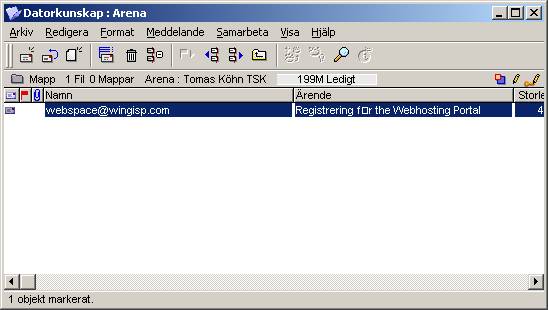
skolans mail, bör ni inom några minuter efter ni registrerat er fått ett mail
från webspace@wingisp.com. Öppna
mailet och klicka på länken för att aktivera kontot.

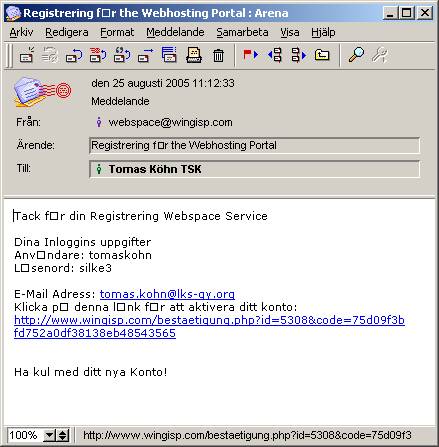
Om allt har gått
väl, har du nu möjligheter att publicera ditt innehåll på Internet.
4. Logga in på ert konto
Nu är det dags att
ladda upp erat material på ert konto på wingisp. Ni har då en index.htm fil och
en mapp som heter index-filer, mappen innehåller alla bilder som ni använder i
eran hemsida.
Börja med att logga
in, använd det användarnamn och lösenord som du angav vid registreringen.
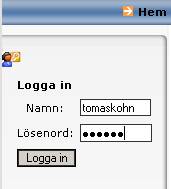
Menyraden längst
upp ändras nu, klicka på Filer.
Ta bort sida Visa sida Redigera sida


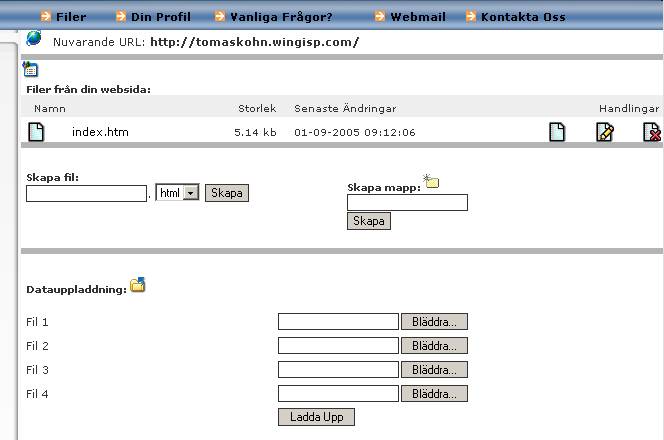
Ta bort de sidor
som finns där från början med knappen för att ta bort sida.
5. Ladda upp första sidan
Bläddra ner till
datauppladdning, och för Fil 1 välj Bläddra. Gå till skrivbordet och öppna
index.htm, filen kopieras till din hemsideadress.
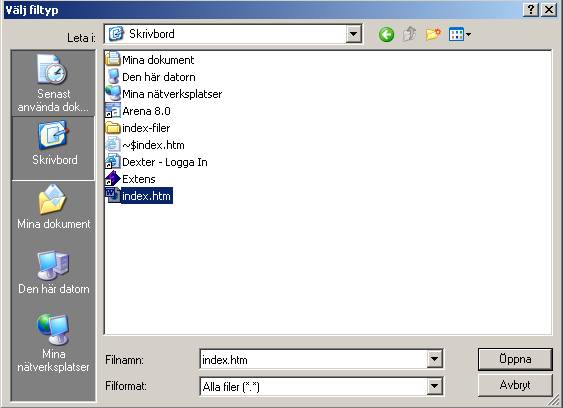
6. Skapa en mapp för bilderna
Skriv index-filer i
skapa mapp och trycka på knappen skapa. Denna mapp kommer innehålla de bilder
som hemsidan innehåller (dvs ert dokument).
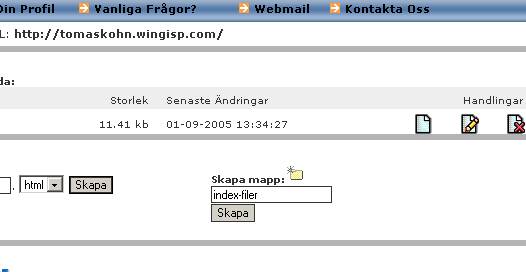
7. Ladda upp bilderna i mappen index-filer
Observera att
adressen har ändras till http://dittanvändarnamn.wingisp.com/index-filer.
Om du vill komma tillbaka till http://dittanvändarnamn.wingisp.com,
klicka på mappen utan namn.
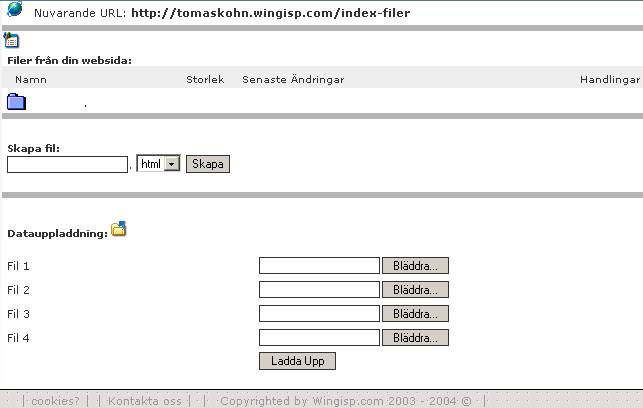
Ladda upp bilderna
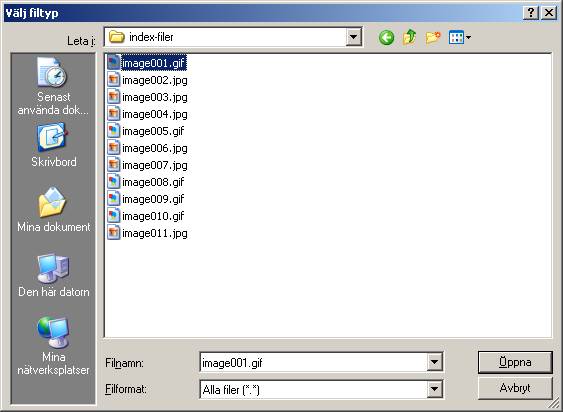
som hör till din hemsida genom att klicka på bläddra på raden Fil 1. Där väljer
du skrivbordet och öppnar mappen index-filer. Markera den första bilden och
välj öppna. Gör nu likadant med eran andra, tredje och fjärde bild, fast dvs.
för Fil 2, Fil 3 och Fil 4. Klicka sedan på Ladda upp, så laddas samtliga 4
bilder upp. Har du fler bilder än fyra gör du om proceduren ända till dess att
alla filer är uppladdade.
8. Kontrollera resultatet
Nu är din sida
klar, kontrollera att din sida fungerar som den ska genom att skriva in din
hemsideadress i explorer. Hemsideadressen är det användarnamn du valde i steg
2, plus wingisp.com. Om det inte fungerar, kolla igenom alla steg, och se efter
om det är något du missat.
Exempel: Är ditt
användarnamn symphony, kommer eran
hemsideadress bli symphony.wingisp.com.
Fungerar det
fortfarande inte, kontrollera stegen igen, fråga en kompis eller kontakta mig
på tomas.kohn@lks-gy.org
