
Siendo el programa de Liverpool un programa diseñado para los sistemas operativos Windows 95/98 Windos NT o superior, se debe ejecutar el programa de instalación para que se hagan todos los registros necesarios para el buen funcionamiento del programa.
Procedimiento.

Programa de Instalación de Liverpool
Las opciones de instalación son sencillas y llevan de 5 a 10 minutos en completar todo el proceso, dependiendo de su computadora y memoria RAM.
El proceso de instalación cuenta con 2 etapas, la primera el programa recomendará que cierre sus aplicaciones activas y la ubicación del programa y los archivos que son necesarios para su ejecución.
La última etapa es la copia de los archivos y la configuración de las librerías que este utiliza.
Primera etapa:
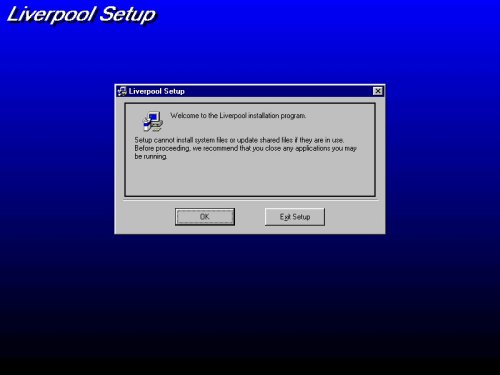
Fig. 4
Dentro de las recomendaciones de instalación el programa hace mención de cerrar cualquier otra aplicación activa para que el desempeño de este se efectúe en forma óptima (Fig. 4). La causa de esta recomendación, es que la aplicación de Liverpool cuenta con un Manager de Bases de Datos de tipo Jet y si alguna de las aplicaciones que Ud. usa, utiliza alguna de estas librerías, el programa preguntará si se desean conservar estas librerías o sustituirlas por las que el programa contiene en las de instalación.
Es importante mencionar en este punto, que, aunque los mensajes de instalación aparecen en Inglés, las librerías que usa el programa, se han compilado para su uso en español, si desea que estas librerías sustituyan a las que ya están instaladas dentro de su programa de Windows, cuando aparezca el mensaje de: "Desea sustituir el archivo xxxx.dll por la nueva versión de Liverpool", seleccione No, para conservar sus archivos.
Para continuar con la instalación de click en el botón OK.
Ahora aparecerá la pantalla (Fig. 5) donde podrá cambiar la ubicación donde se instalará el programa, por default el sistema se instalará en C:\Archivos de programa\Liverpool\ es aconsejable que utilice la ubicación por default pero si desea cambiar la ubicación de click en el botón "Change Directory" con lo cual aparecerá la ventana donde deberá especificar la ubicación para instalar su sistema (Fig. 6), si no desea hacer cambios a la ubicación deberá continuar con la instalación dando click en el botón donde aparece una computadora.
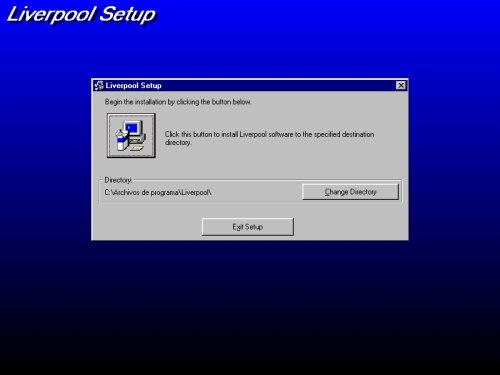
Fig. 5
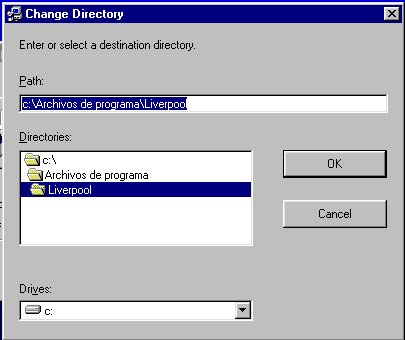
Fig. 6
Si seleccionó instalar el programa en otras ubicaciones, tendrá las opciones de la ventana que aparecen en la figura 6 en donde tendrá la opción de instalar la aplicación seleccionando el Path, Directories y Drives.
Se hace hincapié, que si se selecciona una dirección diferente a la que da el programa en forma predeterminada, que es mucho muy importante que la persona que esté instalando la aplicación ubique perfectamente la Unidad (Drive) y el lugar (Path) que haya seleccionado para la instalación de los archivos del programa, ya que para la configuración inicial, deberá recordar estos datos, para evitar errores al momento de accesar al programa por primera vez, se recomienda que si es este su caso, anote la leyenda que le da la ventana de confirmación, para evitar complicaciones posteriores, por ejemplo, si usted desea instalar la aplicación en la carpeta Liverpool que se encuentra dentro de la carpeta que se llama Aplicaciones el cuadro Path deberá señalar y el cuadro de confirmación dirá en su parte central: F:\Aplicaciones\Liverpool.
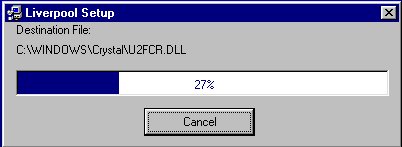
Fig. 7
El programa de instalación mostrará una ventana al momento de su instalación que le mostrará el estado y el porcentaje que lleva completado la instalación durante todo proceso (Fig. 7), esta es la parte en la que el programa preguntará si desea cambiar los controladores que ya están instalados o conservar los que se han instalado con programas anteriores, elija la opción de su preferencia.
Si durante la instalación aparece el mensaje que se muestra en la Fig. 8, seleccione la opción "Ignorar"
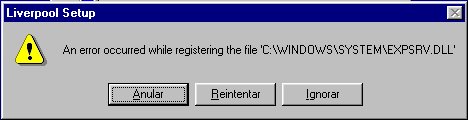
Fig. 8
Si aparece el mensaje que se muestra en la Fig. 9 seleccione "Aceptar"
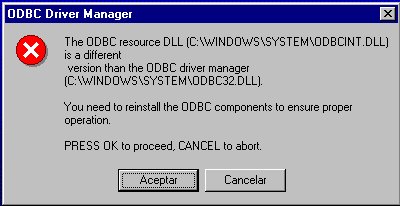
Fig. 9
No es necesario que la base de datos y el programa cuenten con la misma ruta como en el caso de los reportes (tema que se tratará posteriormente), de hecho al iniciar por primera vez el programa, se recomienda tener todos los archivos dentro de la misma carpeta.
Terminada la instalación del programa, usted verá el mensaje de la Fig. 10:
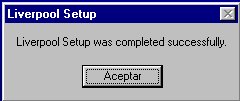
Fig. 10
Si el proceso de instalación es interrumpido en cualquier momento, la instalación no se completará satisfactoriamente y el programa en su ejecución tendrá un mal desempeño si esto sucede.
Es necesario reiniciar Windows para que los controladores instalados se actualizen en el registro de Windows y la operación de su programa sea más eficiente.
Después de haber completado la instalación en forma satisfactoria, el programa crea automáticamente un icono de acceso directo en el grupo de programas del menú de inicio, usted puede crear otro icono de acceso directo al programa y colocarlo en su escritorio.
Configuración inicial
La configuración inicial es parte fundamental al momento ingresar al programa por primera vez, ya que si hay un error al momento de configurar el programa, se deberá en ocasiones editar un registro de Windows en forma manual, para la ejecución del sistema en forma correcta.
Al igual que los pasos de la instalación, los mensajes que se presentan son específicos de lo que el programa necesita en un momento determinado.
El sistema de Liverpool necesita para su ejecución, que los archivos "Usuarios.mdb" y "BaseLiv.mdb" se encuentren en la misma carpeta que el programa de ejecución.
Acceso al programa.
Cuando inicie el sistema por primera vez, la base de datos ya cuenta con información del usuario predeterminado que será:
Usuario: 1
Password: liver
Conociendo ya su número y su clave, seleccione del menú de Inicio, el grupo de programas y seleccione Liverpool ó de un doble click al icono de acceso directo cuando haya creado uno, ó en su defecto abra el contenido de la carpeta donde se instalaron los archivos del programa y seleccione Clienliv.exe para iniciar su sesión dentro de programa Liverpool (Fig. 12)
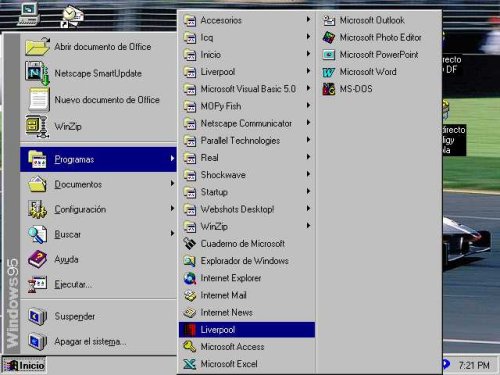
Fig. 12
La primera vez que ingrese al programa y después de ingresar su número de usuario y su password, aparecerá la pantalla que se muestra en la Fig. 13, de click en el botón "Aceptar", con lo que aparecerá la pantalla de la Fig. 14

Fig. 13
Deberá seleccionar Usuarios y dar click en "Abrir", con lo cual seleccionará la ubicación de la base de datos de usuarios, al hacer esto aparece la pantalla que se muestra en la Fig. 15.

Fig. 14
En esta pantalla deberá dar click en el botón "Aceptar" con lo que aparece la pantalla de la Fig. 16, aqui también de click en "Aceptar".
Nota: Sea usted cuidadoso de seleccionar la ubicación correcta de la base de datos de Usuarios.mdb, ya que el sistema no podrá darle acceso a este si no selecciona la ubicación correcta de este archivo.

Fig. 15

Fig. 16
Es probable que al terminar el direccionamiento de la base de datos se muestre una pantalla similar a la que se muestra en la Fig. 17, en ese caso seleccione la opción "MS Access 97 Database" y después de click en el botón "Aceptar"
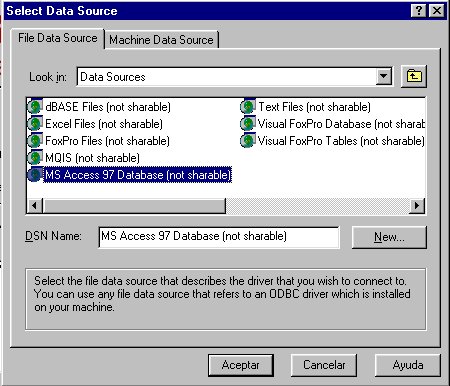
Fig. 17
NOTA: si después de seleccionar el controlador de la base de datos "MS Access 97 Database" su computadora no responde, será necesario cerrar la aplicación (Ctrl+Alt+Del), para que su sistema trabaje adecuadamente.
Hecho lo anterior, la siguiente pantalla es la de inicio del programa (Fig. 18) esta aparecerá cada que usted quiera utilizar el programa, la configuración, solo aparecerá la primera vez que ejecute el sistema de Liverpool en una máquina y cuando la configuración inicial no haya sido hecha en forma correcta.
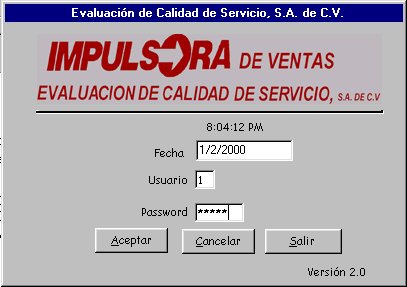
Fig. 18
De cualquier forma al ingresar al programa debe de dar su Número de Usuario y su Password o clave para poder ingresar al sistema de Liverpool.
Ya habiendo ejecutado el programa, anote su número de usuario en los cuadros. Para mover el cursor de un cuadro a otro presione la tecla de Tabulación o de un click sobre el cuadro en el que desea escribir. Dentro del cuadro del password aparecerá un asterisco después de presionar alguna tecla que no sea de uso especial tal como las funciones F1, F2, Esc, etc., para evitar que algún usuario que vea cuando usted ingresa al sistema, conozca su clave de acceso. Si se ha equivocado al ingresar sus datos borre los datos con la tecla Back Space o Supr ó en su defecto de un click en el botón Cancelar y este borrará todos los datos contenidos en los dos cuadros y colocará su puntero en el cuadro de usuario. Cuando haya completado esta operación presione Enter ó de un click en el botón Aceptar.
Después de haber escrito los datos correctos dentro de los cuadros de "No. de usuario" y "Password", el programa mostrará a usted un mensaje de bienvenida.
Si el mensaje que aparece después de escribir sus datos y presionar enter ó dar click en el botón de aceptar, dice mensaje ó clave incorrecta, será esto a causa de no haber hecho el ingreso correcto de los datos, en este caso, espere unos segundos, para que el programa borre sus datos de la memoria y reinicie para teclear nuevamente su clave y password correcto.
Cabe mencionar que el password, es indiferente al usar mayúsculas o minúsculas.
Al entrar al sistema usted verá la siguiente pantalla (Fig. 19)

Fig. 19
Esta es la pantalla principal del sistema, en la parte superior se encuentra el menú de opciones, con el que usted elegirá las acciones que quiere ejecutar del programa, es importante que la primera acción que realice sea la de seleccionar la base de datos del mes con el que desea trabajar, las bases de datos serán enviadas por Evaluación de Calidad de Servicio, S.A. de C.V. por e-mail, y usted deberá grabarlas en un directorio y mediante la opción "Abrir base de datos del mes", deberá indicar al programa su ubicación para poder ser usadas por el programa.
Este es un punto critico para el funcionamiento del sistema, ya que aquí indicará el lugar en donde se va a ubicar la base de datos con la que desea trabajar, al instalar el programa, automáticamente se instala una base de datos vacía, si usted no ha recibido todavía información de ningún mes, puede probar abriendo la base de datos "Baseliv.mdb" que se instaló por default en su sistema.
Para abrir la base de datos con la que desea trabajar debe seleccionar la opción del menú principal Administrador y después seleccionar Abrir Base de Datos del Mes. (Fig. 20)
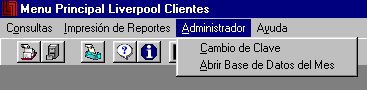
Fig. 20
Al seleccionar esta opción aparece la ventana (Fig. 21) donde usted deberá elegir la base de datos con la que desea trabajar, es importante que usted recuerde la carpeta donde guardará las bases de datos que reciba de Evaluación de Calidad de Servicio, S.A. de C.V., Para poder Abrir la base de datos correcta.
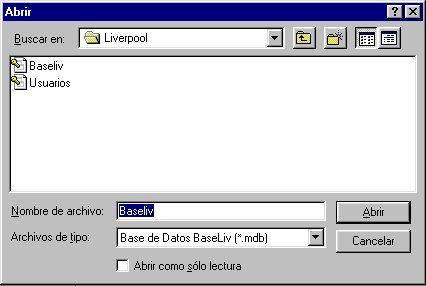
Fig. 21
Después de seleccionar la base de datos que quiere usar y dar click al botón "Abrir", aparecerán dos cuadros de notificación (Fig. 22), en ambos casos deberá dar click al botón "Aceptar".
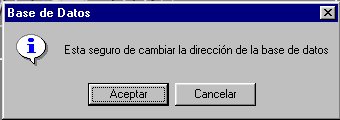
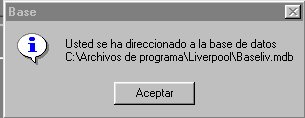
Fig. 22
Una vez que ha seleccionado la base de datos con la que desea trabajar podemos ver las siguientes opciones del programa.
Opciones de operador:
La operación general del programa es realmente fácil las opciones que da este, son claras y fáciles de aprender. Dentro de las opciones que tiene el operador, tenemos:
Las consultas generales muestran una ventana parecida a una hoja de cálculo, que muestra los datos contenidos en la base de datos del mes que usted seleccionó.
Las consultas generales están divididas en las 5 categorías que contienen a los reportes de investigación, es decir: Probador, Vendedor, Devolución, Crédito y Restaurante.
En el menú principal seleccione consultas generales y el tipo de consulta que desea hacer, de acuerdo a la categoría.
Si la base de datos que seleccionó no contiene datos, la consulta no mostrará ninguna fila y solo aparecerán los rótulos de las columnas. (Fig. 23).
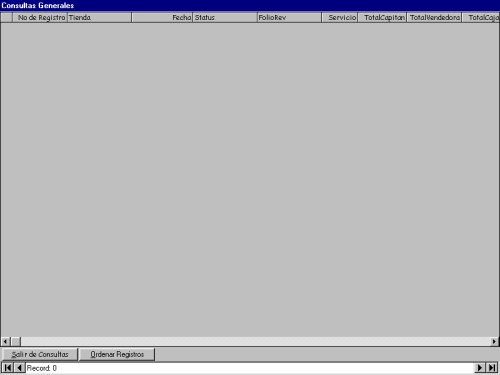
Fig. 23
Esto no es un error del programa, abra una base de datos que contenga información antes de utilizar la opción de "Consultas Generales".
Cuando abra una base de datos que contenga información se verá como lo muestra la Fig. 24
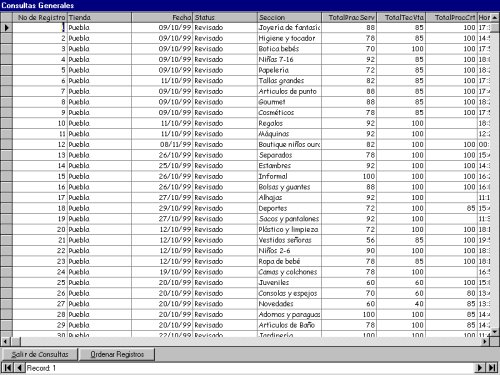
Fig. 24
Utilice las barras de desplazamiento para ver el resto de los datos que no pueden ser contenidos en una sola pantalla.
El botón de ordenar registros, le da la opción para ordenar las investigaciones, con las opciones más comunes.
Use usted el botón "Salir de consultas", para regresar al menú principal.
Opción de Impresión:
Esta opción nos permite seleccionar el tipo de reporte que queremos imprimir (vendedor, probador, etc.), y después podemos usar la opción de filtrado de la información, esta opción nos permite imprimir sólo los reportes que cumplan con los creiterios que usted establezca (Fig. 25).
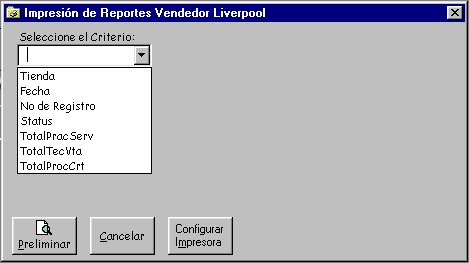
Fig. 25
Dentro de los criterios debe seleccionar primero, si desea alguna tienda o algún registro en especial hecho lo anterior el programa desplegará cual con que valores hará el filtrado de los reportes que mostrará en pantalla.
Estos valores que modificará son los valores que los reportes contienen. Si selecciona algún valor que sea representado por fechas o por numeros (por ejemplo: No de Registro, TotalProcCtr, etc.) dará más operadores para que pueda manipular esta información. Los operadores del programa se usan para indicar a este cual es la relación que tiene el primer criterio con el valor que desea evaluar. Por ejemplo se desea imprimir, los registros menores que 50 (Fig. 26). Para esto haga lo siguiente:
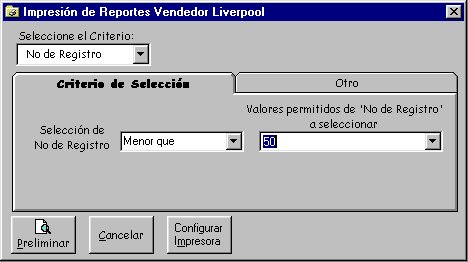
Fig. 26
Así obtendrá todos los registros menores a 50.
El combo de los "Valores permitidos", cambiará de acuerdo al criterio que usted seleccione, para ayudarle a usted a ubicar un valor que sea correcto para la operación.
Por último el sistema le preguntará si desea marcar las investigaciones como impresas en su control de Investigaciones, si selecciona "Sí", el programa sumará los registros impresos en pantalla, no los que mande a la impresora, considere esto antes de indicar al programa si los desea marcar como impresos.
Para imprimir su reporte o reportes seleccione el botón con una impresora, que aparece al pie de la ventana del reporte. El programa le da la opción de imprimir en un rango continuo de hojas que puede usted determinar. Recuerde que regularmente las investigaciones están divididas en 2 hojas para cada reporte recuerde esto cuando este imprimiendo su reporte.
El programa esta configurado para imprimir los reportes en un tamaño de hoja determinado, y le indicará esto, son un mensaje si el tamaño de la hoja que tiene usted configurada no corresponde con la del reporte que mando a imprimir. En este caso use el botón de propiedades que le da el sistema, para seleccionar el tamaño de hoja que el sistema le recomienda.
Existe una herramienta a la derecha del botón de impresión que le da la opción de acercarse o alejarse de la vista que le ofrece el reporte (Fig. 27).
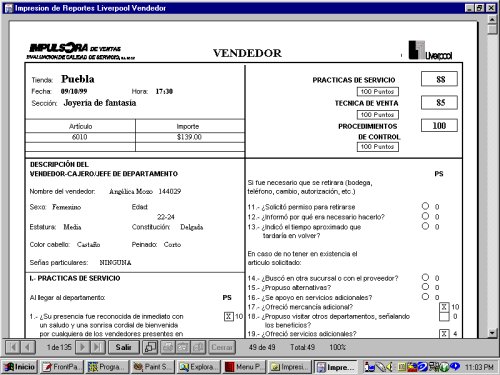
Fig. 27
En la parte superior derecha, aparecerá el "No de Registro" de su investigación.
Una forma de ver específicamente cuales reportes ya están impresos es entrando a las "Consultas Generales" y ubicar la columna que contiene el rótulo de enviado, todas las investigaciones impresas tendrán –1 en esta columna.
Aunque todas las opciones del programa son muy intuitivas, si necesita más información del uso del sistema puede comunicarse con nosotros por teléfono o e-mail.
Tel. (5) 553-2188
correo@calidad-de-servicio.com.mx
