Pašto kliento derinimas: Outlook Express ir Outlook 2002 (tik
Windows)
Norėdami suderinti pašto klientą automatiškai:
- Paleiskite
auto-derinimo įrankį. (Jūs taip pat galite susiderinti
pašto klientą patys.)
- Paspauskite 'Open,' ir pasirinkite programą, kuria naudositės su
Gmail.
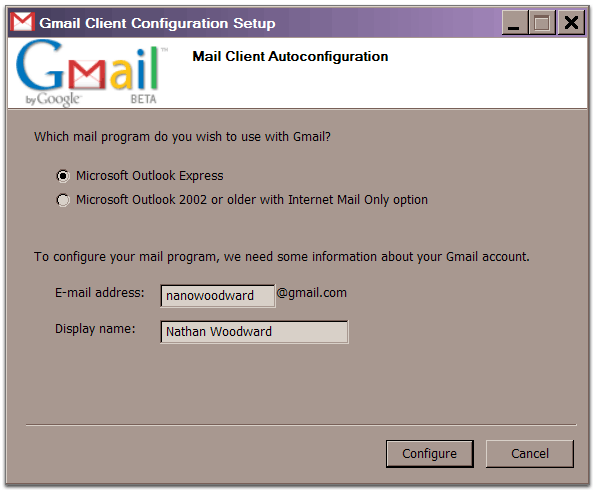
- Įveskite savo Gmail vartotojo vardą (viską prieš
'@gmail.com') 'E-mail address:' laukelyje.
- Įveskite savo vardą 'Display name:' laukelyje.
- Paspauskite 'Configure.'
- Paspauskite 'Finish'
NB. Jeigu Microsoft Outlook
Express dabar paleistas, prašome jį išjungti ir įjungti vėl, kad
įvykdyti pakeitimai įsigaliotų
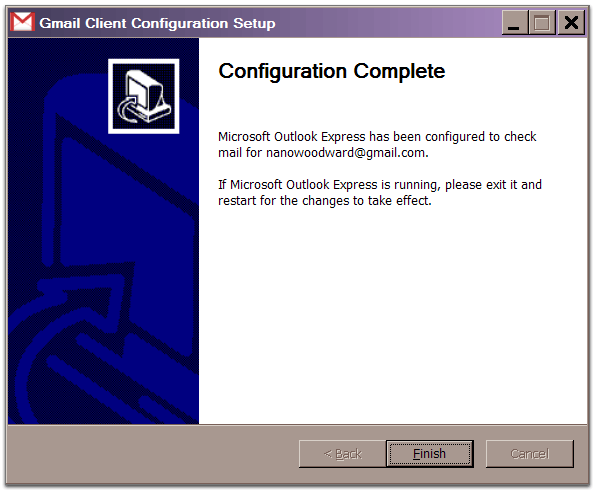
Sveikiname! Jūs suderinote savo pašto klientą siųsti ir
gauti Gmail'o žinutes.
Rankinis pašto kliento derinimas:
- Įjunkite
POP palaikymą Jūsų Gmail'e.
- Atsidarykite Outlook Express arba Outlook programą.
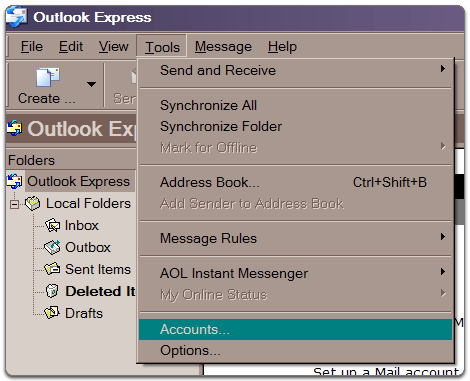
- Paspauskite Tools
meniu, ir pasirinkite Accounts...
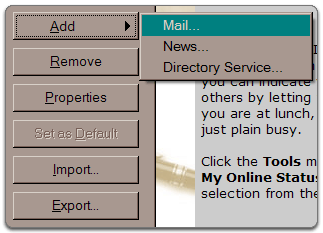
- Paspauskite Add,
ir paskui Mail...
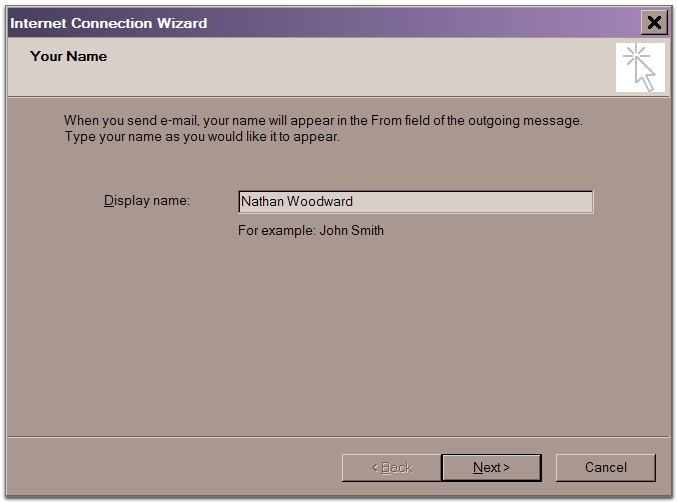
- Įrašykite savo vardą į Display
name: laukelį, ir paspauskite Next.
- Įveskite pilną Gmail pašto adresą (vartotojas@gmail.com) Email address: laukelyje ir
spustelėkite Next.
- Incoming mail (POP3, IMAP
or HTTP) server: laukelyje įveskite pop.gmail.com.
- Outgoing mail (SMTP)
server: laukelyje įveskite smtp.gmail.com.
- Spustelėkite Next.
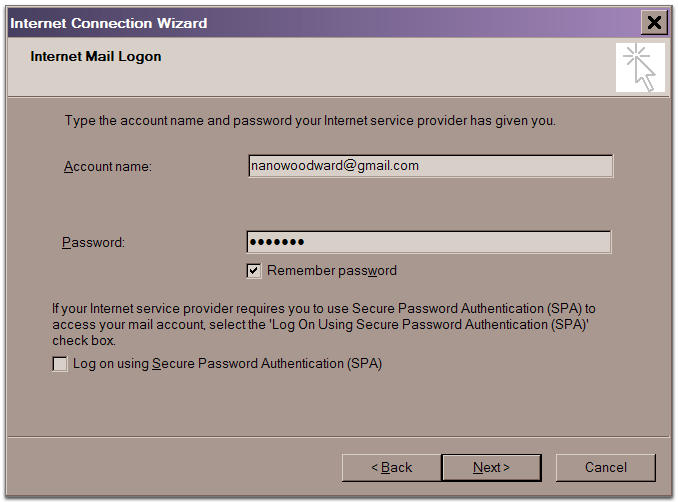
- Įveskite savo Gmail vartotojo vardą (su @gmail.com galūne) Account name: laukelyje.
- Įveskite Jūsų Gmail slaptažodį Password: laukelyje ir spustelėkite Next.
- Spustelėkite Finish.
- Pasirinkite pop.gmail.com
sąskaitą Account skiltyje, ir
spustelėkite Properties.
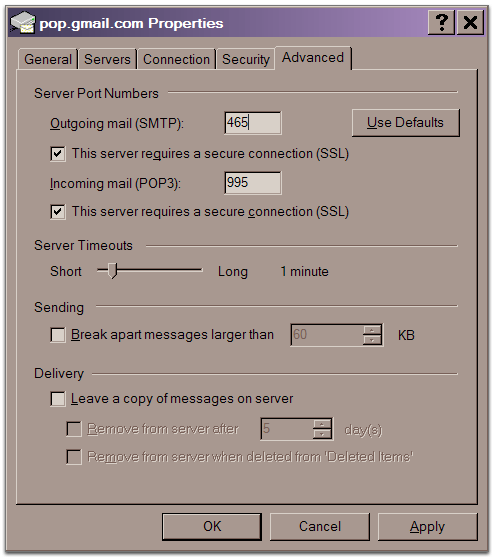
- Spustelėkite Advanced
skirtuką.
- Uždėkite varnelę prie This
server requires a secure connection (SSL) po užrašu Outgoing Mail (SMTP).
- Įveskite 465
laukelyje prie Outgoing mail (SMTP):.
- Uždėkite varnelę prie This
server requires a secure connection (SSL) po užrašu Incoming Mail (SMTP). Porto numeris
pasikeis į 995.
*Outgoing ir Incoming pašto serverių laukelių
tvarka gali skirtis, priklausomai nuo versijos. Įsitikinkite, kad
įvedėte teisingą informaciją kiekviename laukelyje.
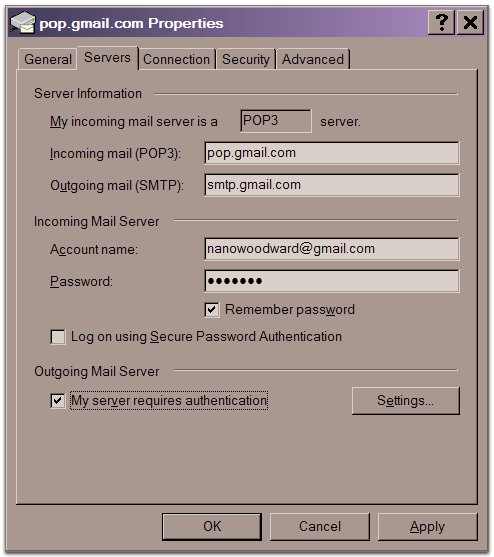
- Spustelėkite Servers
skirtuką, ir uždėkite varnelę prie My
server requires authentication.
- Paspauskite OK.
Sveikiname! Jūs suderinote savo pašto klientą
siųsti ir gauti Gmail'o žinutes.
* Ar paspaudėte 'Save Changes' po to, kai įjungėte
POP palaikymą Jūsų Gmail'e.? Gmail'o ir Jūsų pašto
bendravimui užtikrinti, įsitikinkite, kad paspaudėte 'Save Changes' Gmail'o 'Mail Settings' puslapyje.
updated
10/26/2005
|


