
· MIRC · |
· INVISION · | · SCRIPT· | · BEFEHLE · |
| · Best of... · |
Mirc bekommt man hier www.mirc.com -> Download
mirc -> Downloadquelle wählen.
nach dem herunterladen Installieren.
so, jetzt das Programm starten, dann müsste ein Fenster erscheinen, da dann
folgende Einstellungen eintragen
wer mal zu früh auf OK klickt findet das Fenster wieder unter
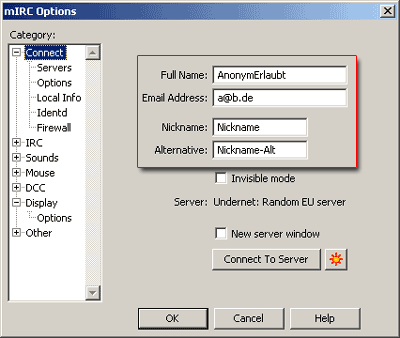
Full Name:
Egal
Email: Egal
Nickname: Dein Name im Chatkanal (Der Name ist FREI WÄHLBAR)
Alternative: Dein Alternativname im Kanal....
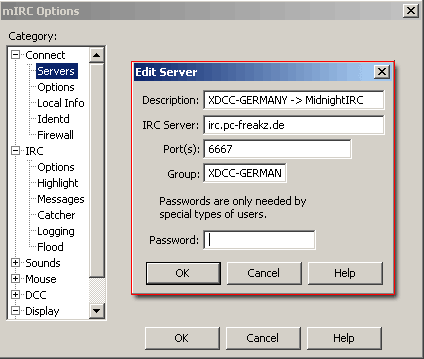
Jetzt nicht auf ok klicken, sondern auf -> Servers und dort auf -> ADD
da wird
folgendes eingestellt:
*(Hier wird der IRC Server eingetragen auf dem wir sind, und zu dem Verbunden
wird )
ACHTUNG, bei GROUP habe ich XDCC-GERMANY eingetragen
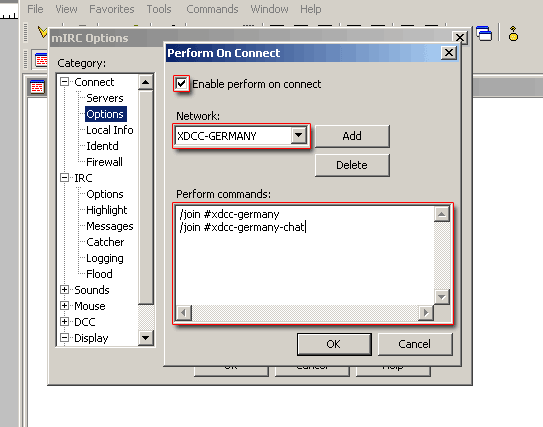
nach dem bestätigen auf ->Options -> Perform klicken und folgende
Einstellungen
machen, Checkbox bei Perform nicht vergessen !!
*(Hier wird eingestellt das nach dem Verbinden mit dem Server in unsere
Kanäle
verbunden (gejoint) wird
Weiter mit den -> DCC Einstellungen
*(hier wird eingestellt dass man alle Dateien "Resumed" also fortgesetzt werden
wenn
man neu anfängt zu laden)
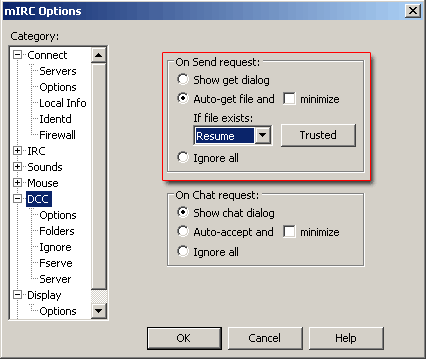
Die Filetypsperre die MIRC standartmässig hat schaltet man so aus
(Wenn ihr mal eine Meldung bekommt die in etwa so aussieht
Your Client have a DCC-Pending..... ist diese Einstellung zu überprüfen!!)
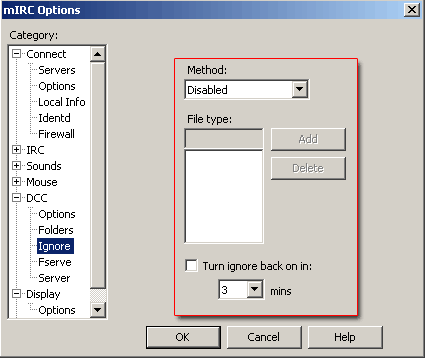
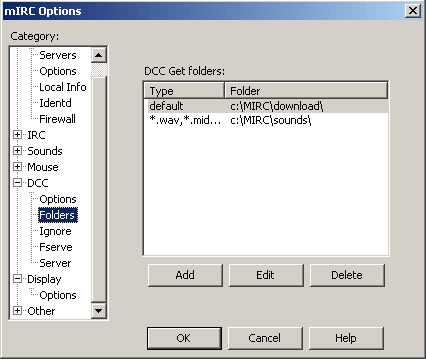
Das DownloadVerzeichnis stellt man hier ein
so, jetzt auf OK klicken um das Konfigurationsfenster zu schliessen.
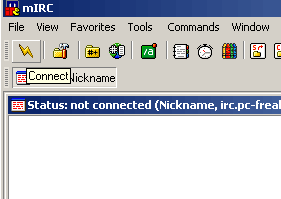
Im Hauptfenster das
Connect
Symbol
......dann kannst
du
uns
bei weiteren Fragen im
Channel
löchern ....
;)
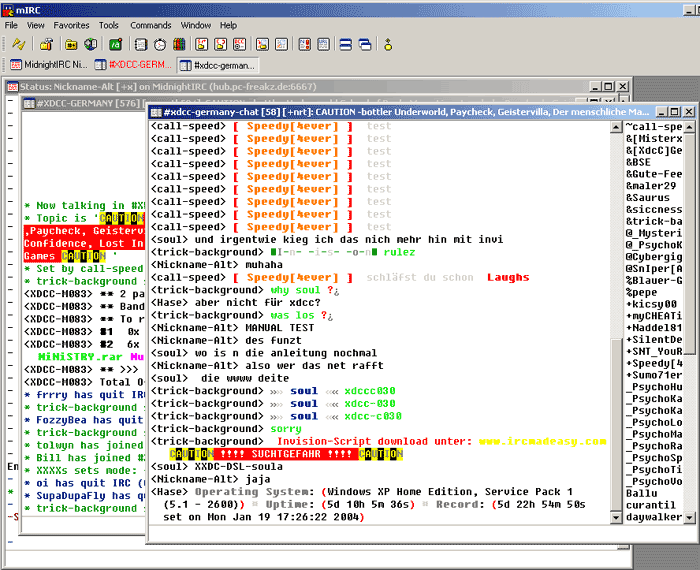
nicht erschrecken..... erst mal mitlesen.....
Wenn ihr jetzt eine Nachricht bekommt
-NickServ- Dieser Nickname ist registriert and geschützt. Wenn es dein
Nick
-
-NickServ- ist, tippe /msg NickServ IDENTIFY password. Ansonsten wähle bitte
-
-NickServ- einen anderen Nick.
-
-NickServ- Wenn du ihn nicht innerhalb einer Minute identifizierst, wird er automatisch
geändert.
HIER weiterlesen. Es kann
sein dass der von euch
gewählte Nickname
schon auf einen anderen
User registriert ist.
