|


Para este tutorial necesitarás el siguiente material:
PSP (yo use versión 8.10)
Un tube a tu elección el mío es de ... Pantherarts ... que me gané con un premio
Varios pinceles
Una fuente a tu gusto
1.- Creas un lienzo de 500 x 500 transparente y vamos a poner en nuestra paleta de materiales un color claro de nuestro tube en el fondo plano y un color obscuro en el primer plano, ya que lo tenemos así, seleccionamos gradiente como material para nuestro fondo plano y en gradientes escogemos el que dice foreground - background con un ángulo de 315 y repetir una vez y rellenámos nuestro lienzo con ese gradiente.
2.- vamos a capas / nueva capa de despliegue y esa capa de momento no la utilizamos, así que nuevamente vamos a capas / nueva capa de despliegue y ahora tendremos 3 capas en total
3.- Subiendo el tono aún más del color obscuro que elegiste, tomámos nuestra herramienta pincel y seleccionamos el primer sello que deseamos usar y lo aplicamos, esto fue lo que yo elegí en esa capa:

4.- Nos vamos a capas / nueva capa de despliegue y seleccionamos otro pincel y lo aplicamos, (lo hacemos en diferentes capas para poder reacomodar en caso necesario) en esa capa yo puse lo siguiente.

5.- Hasta aquí solo nos faltaría rellenar un poco el centro, para ello y hacer un poco más acorde el conjunto de nuetra imágen podemos hacer el último pincel con nuestro propio sello así que tomemos la herramienta selección con los siguientes valores y seleccionando el rostro y cuello de nuestro sello:

6.- Una vez seleccionado el pedazo vamos a Selección / modificar / feather / 15 px, veremos que la selección se ha ampliado y entonces nos vamos a Editar / copiar / editar / pegar como nueva imágen.
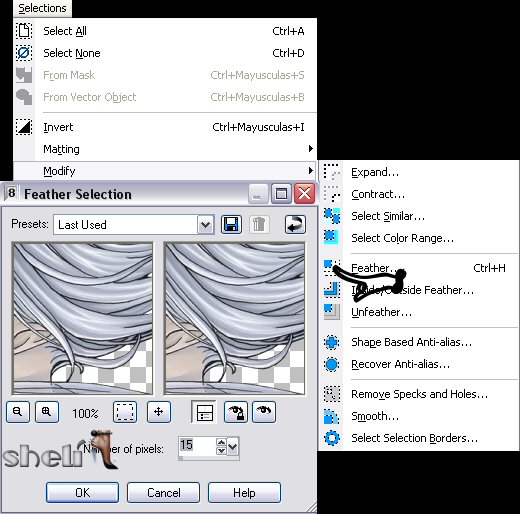
7.- Nuestra nueva imágen habrá quedado ligeramente difuminada de las orillas ahora vamos a Ajustar /matiz y saturación / colorear ambos valores en 0 y estará quedando tu imágen en escala de grises, entonces ahora podemos guardarla como pincel de la siguiente manera, tomámos nuestra herramienta pincel, arriba donde dice presets vamos a dar click en la flecha para que ponga los valores predeterminados de los cuales solo cambiaremos la dureza a 100 %, después iremos a donde están nuestros pinceles y haciendo click en el pincel esto nos da la posibilidad de crear un pincel y abrirá una ventana en donde solo debemos agregar el nombre que deseemos darle como sigue:

8.- De acuerdo al nombre que le diste lo buscas alfabéticamente y lo seleccionas y en los valores puedes modificar la rotación de tal manera que no quede exactamente derecho como el sello y lo aplicas en el centro de tu template en la segunda capa que habíamos dejado libre, yo lo puse así:

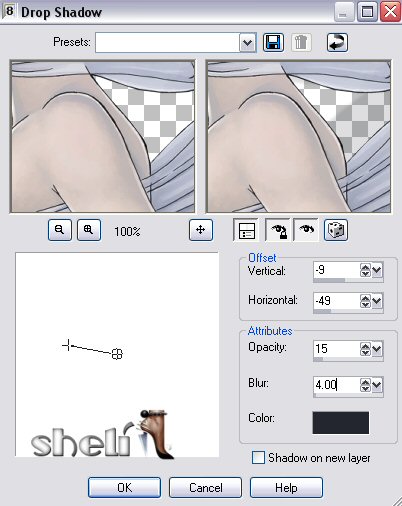
9.- Ahora en nuestro sello vamos a editar / copiar / pegar / como nueva capa de despliegue en nuestro template y lo acomodamos a nuestro gusto y entonces nos dirigimos a efectos / efectos 3D / sombra y se la aplicamos a nuestro sello con los siguientes valores:
10.- Ponemos nuestro nombre, reacomodamos si es necesario y vamos a imágen / agregar bordes / 2 / simétrico con un color de tu imágen.
11.- Si lo deseas puedes reducir tu imágen, guardamos como jpg y listo hemos terminado nuestra tag.
Gracias por realizar mi tutorial ojalá te agrade.
REGRESAR

Website, designs & Graphics by
•°´¯¯`°•-:¦:-• Sheli's Design 2005-2009 •-:¦:-•°´¯¯`°•
©Todos los derechos reservados.
Nada en esta página puede ser reproducido, copiado o tomado sin previa autorización.
|

