|


Este tutorial es traducido y pertenece a ©Designed by Rach, para ponerlo aquí cuento con el permiso de su autora,
aquí está el Original.
La imágen utilizada en este tutorial pertenece a © Ernesto Almendarez Cumpían por favor tómate un momento para visitar su sitio y ver su arte tal cual es.
Para hacer este tutorial nececitarás Paint
Shop Pro 9, pero por el tipo de tutorial puede realizarse también en la versión 8.
Puedes bajar la versión de prueba por 30 días en Jasc
El zip con los materiales...aquí
Fuentes utilizadas puedes bajarlas haciendo click en el nombre de cada una de ellas
Coffe Talk y Gun Metal (ambas gratuitas)
Abre tus sellos en el PSP y pon tu archivo jls en tu carpeta de formas, dentro de tu carpeta Mis archivos PSP
(o donde sea que tengas guardadas tus formas)
1. Abre una imágen transaparente de 600 x 600.

2. Copia tu sello kiss, y cierra el original. Pegar como nueva capa de despliegue en tu lienzo, imágen, redimensionar. Redimensionarla al 70% asegurándote que el recuadro de redimensionar todas las capas no esté seleccionado.
Renombra esta capa como KISS.

3. Aplica en tu primer plano este color #C9387D y en tu plano de fondo este color #E39FC4.
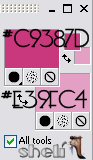
4. Nos vamos a la herramienta de formas y seleccionamos la forma X3 que está incluída en los materiales. Asegurate que el anti-arrugas y crear como vector estén ambos selecionados. Pon tu línea con 2.

5. Sin dejar de oprimir la tecla shift, dibuja tu forma con un tamaño similar al mío como abajo por encima de tu sello kiss.
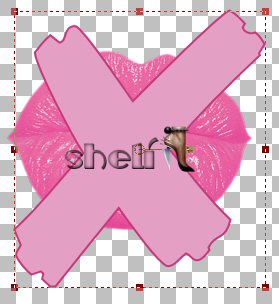
6. Una vez que estes contenta con el tamaño y la posición de tu forma, haces click con el botón derecho de tu ratón en la paleta de capas y la conviertes a capa de despliegue. Renombras esta capa como HUG y en tu paleta de capas la pones abajo de la capa KISS.

7. Efectos, efectos de textura, textura. Aplica la textura "SMALL DIMPLES" con los siguientes valores.

8. Oculta tu capa de abajo (raster1), capas, fusionar, fusionar visible.

9. En la capa que fusionas, das un click con el botón derecho de tu ratón y duplicas la capa dos veces para tener un total de 3 capas. Renómbralas como capa 1, 2 and 3.

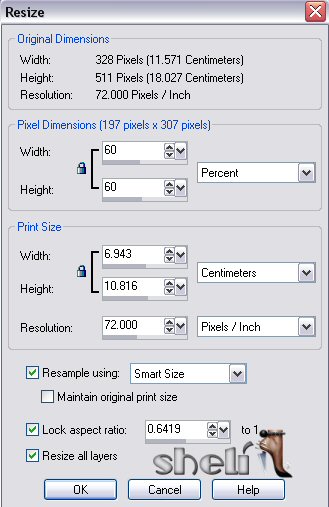
10. Nos ubicamos en la capa 1, imágen, redimensionar, redimensionarla al 80%.

11. Damos click en la capa 2 para activarla, vamos de nuevo a imágen,redimensionar, redimensionarla al 60%.
12. Acomóda tus besos en tu lienzo de manera similar al mío como te muestro abajo.

13. Duplica tus capas 1, 2 y 3 cada una donde está ubicada. Asegúrate que la capa de la copia 1 esté activada.

14. AJUSTAR.. SATURACION y CONTRASTE con los siguientes valores.

15. Ahora haz click en la capa de la copia 2 para activarla.

Repetir paso 14.
16. Ahora haz click en la capa de la copia 3 para activarla.

Repetir paso 14.
17. Ahora vamos a barir el tubo de la mujer. Editar, copiar, cerramos el original. Pegamos como nueva capa en nuestro lienzo. Imágen,redimensionar, con los siguientes valores. Renombramos esa capa como tube.

18. Con botón derecho del ratón en nuestra capa tube, duplicamos la capa. Arrastramos la capa del tubo original debajo de la capa 3.

Bajas la opacidad de la capa tube al 50% vamos a efectos, efectos de textura, textura. Aplicamos como ya lo hicimos anteriormente en el paso 7.
19. Así es como debe verse tu lienzo.

20. Haz click en tu copia del tube para activarlo, y lo redimensionas esta vez al 80%
21. Vamos a imágen... reflejar. De nuevo, así es como debe verse tu lienzo ahora.
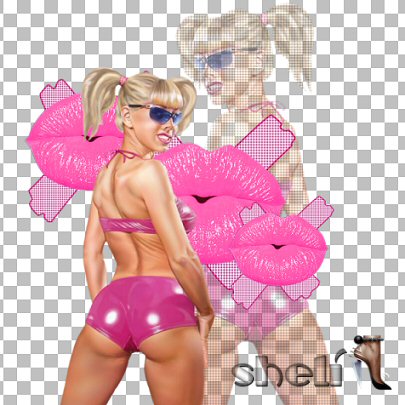
22. Click en tu herramienta de texto y selecciona la fuente coffee talk with con los siguientes valores. En tu paleta de materiales, haces click en la flecha para invertir los colores del primer plano/plano del fondo.

23. Escribe la palabra KISSES y haces click en aceptar. Vamos a imágen, rotar, rotación libre y aplicas
con los siguientes valores.
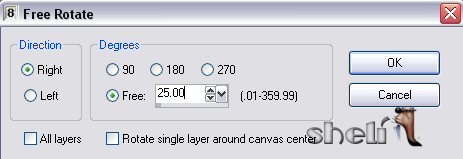
En tu paleta de capas, haces click con el botón derecho del ratón y la conviertes a capa de despliegue.
Renombra la capa como KISSES.
24. Aplica a tu texto la siguiente sombra.
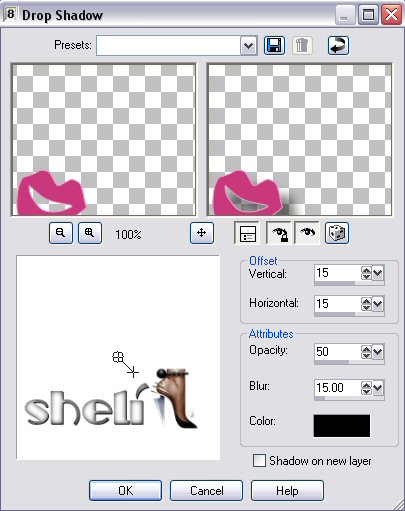
Arrastra está capa de KISSES abajo de tu capa COPIA DEL TUBE en tu paleta de capas.
25. Vas de nuevo a tu herramienta de texto, esta vez seleccionas la fuente Gunmetal. Y dependiendo de la longitud de tu nombre, cambias el tamaño del texto. (El mío lo he puesto en 100 pero mi nombre es corto)

Escribe tu texto y puedes utilizar tu ratón para achicarlo y ponerlo en la posicción que sea de tu agrado. En tu paleta de capas, haces click con el botón derecho del ratón y la conviertes a capa de despliegue, y la renombras como TEXT TOP.
(Una disculpa por tantas capas, espero no haberte extraviado)
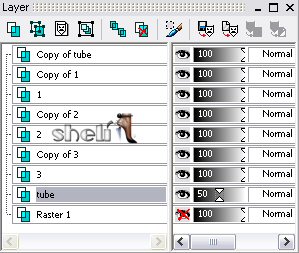
26. Así es como debe verse tu paleta de capas.

27. Con tu herramienta varita mágica (tal vez tengas que acercarte) mantén presionada la tecla SHIFT y haces click dentro de cada una de las áreas vacías de tus letras. Vamos a seleccionar, modificar expandir 2 pixeles.

28. Así es como debe verse tu texto.

29. Agrega una nueva capa de despliegue y renombrala como fill o relleno, y la arrastras abajo de la capa TEXT TOP layer. Rellena esta capa con tu color claro. Aplica el mismo efecto de textura del paso 7 y quitas la selección.
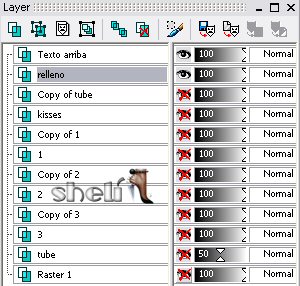
Oculta todas las capas excepto las de TOP TEXT y FILL. Capas, fusionar visible. Renombrar esta capa como TEXT.
30. Efectos, efectos #D y aplicamos el siguiente biselado interior.

31. De nuevo, efectos, effects 3D, y aplicamos sombra usando los siguientes valores.
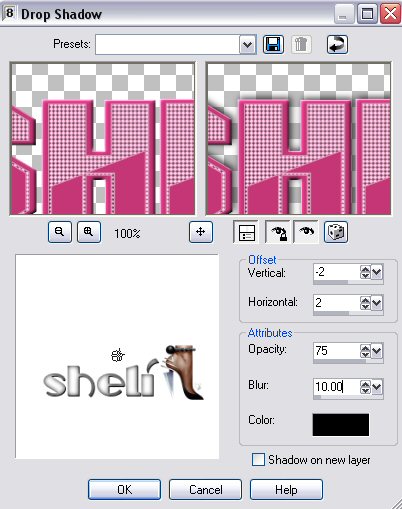
En este momento damos click en la capa raster 1, y rellenamos de color blanco (la mía es negro por mi fondo).
Y añadimos nuestra marca de agua.
32. Damos click en la capa TEXT para activarla, y ocultamos capa 1, Copy of 2, Copy Of 3

Editar, copiar con fusión.
Abrimos Animation Shop.
En Animation Shop, damos click en EDITAR.. PEGAR COMO NUEVA ANIMACION.
Regresamos a PSP.
33. Y esta vez ocultamos las capas COPY OF 1 y destapamos capa 1, y Copy Of 2 ocultando la capa 2

Otra vez, click en EDITAR.. COPIAR CON FUSION.
Regresamos a Animation Shop.
Editar, pegar despues de nuestro marco actual.
Regresamos a PSP.
34. Ocultamos la capa COPY OF 2.
Descubrimos las capas 2 y Copy of 3.
Ocultamos layer 3.
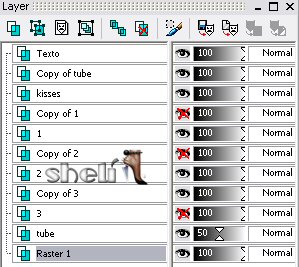
Editar.. copiar con fusión.
Esta vez en Animation Shop, damos click en editar, pegar ANTES del marco actual. Y, en el último marco, das clickcon tu ratón. Y haces click en editar.. PEGAR DESPUES DEL MARCO ACTUAL.
Deberás tener 4 marcos en animation Shop.
35. Click en editar, seleccionar todo. Haces click en Animación, propiedades del marco. Y lo cambias por 17.

Es todo..hemos terminado. Puedes ahora guardar tu animatión como gif.
Gracias por hacer este tutorial, espero que lo hayas disfrutado.
REGRESAR

Website, designs & Graphics by
•°´¯¯`°•-:¦:-• Sheli's Design 2005-2009 •-:¦:-•°´¯¯`°•
©Todos los derechos reservados.
Nada en esta página puede ser reproducido, copiado o tomado sin previa autorización.
|

