|


Este tutorial es traducido y pertenece a ©Gardensdale Designs, para ponerlo aquí cuento con el permiso de su autora, aquí está el Original.
Este tutorial fue creado en PSP7 sin embargo se aplica a versiones más recientes...
Quizá las versiones más recientes no tengan el efecto de piel fina que yo utilicé para este tutorial,
sin embargo el marco puede ser completado aún sin esa textura...
~Para este tutorial necesitarás el siguiente material~
Jasc Paint Shop Pro (yo use versión 8.10)
Puedes bajar la versión de 30 días de prueba ... aquí
Flaming Pear SuperBladePro
Puedes bajar la versión de prueba por 15 días ... aquí
Filtro Graphics Plus
Puedes bajarlo ... aquí
Lo descomprimes y pones los componentes en tu carpeta de filtros de tu PSP.
La imágen que utilicé
puedes bajarla ...aquí
Descomprímela y ábrela en PSP
Un blade pro preset de la autora/SNTwist03
Este preset trabaja tanto con Blade Pro como con Super Blade Pro
puedes bajar este preset ...aquí
Lo descomprimes y lo pones en tu carpeta que está en filtros > BladePro > enviromentals & textures
~ Instrucciones ~
1.- Abres tu imágen la copias, la pegas como nueva imágen y cierras la original.
2.- En tu paleta de materiales cambias el color por uno obscuro de tu imágen yo utilicé ... #929286.
3.- Imágen / agregar bordes / simétrico / 4
Haces click con tu herramienta de varita mágica en el nuevo borde
Efectos / Filtros / Blade Pro / SNTwist03
Efectos / Efectos 3D / Biselado interior con los siguientes valores:
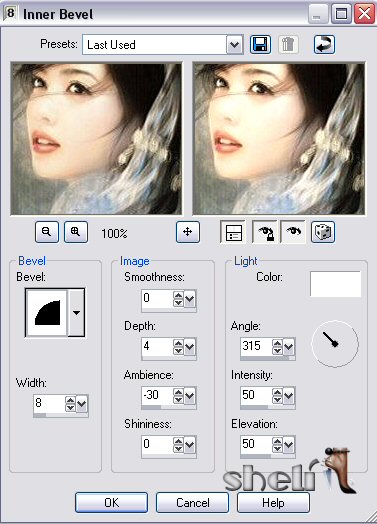
4.- Selección / invertir selección
Efectos / efectos 3D / Recortar con los siguientes valores:
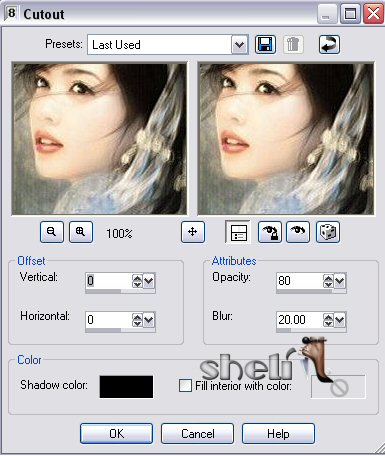
5.- Imágen / añadir borde / simétrico / 14 / con el color que habíamos elegido
Seleccionar / selecionar todo
Seleccionar / modificar / contraer / 4
Seleccionar / invertir
Efectos / filtro / Blade Pro / SNTwist03
Efectos / efectos 3D / biselado interior / con los mismos valores del paso #2
6.- Seleccionar / seleccionar todo
Seleccionar / modificar / contraer / 14
Seleccionar / invertir
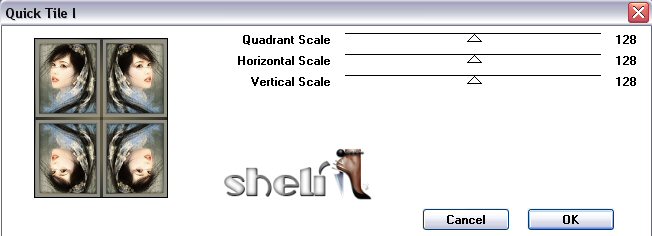
Efectos / filtros / Graphics Plus / Quick Tile 1 aplicamos con estos valores:
7.- Efectos / acentuar / acentuar
Seleccionar / quitar selección
Con la varita mágica haz click en cualquier parte de afuera del borde verde
Seleccionar / modificar / selecionar zonas similares
Efectos / filtros / Blade Pro / SNTwist03
Efectos / efectos 3D / biselado interior con los mismos valores del paso #2
8.- Vamos de nuevo a imágen / agregar borde / simétrico / 20
Con la varita mágica haz click en el nuevo borde que debe ser del color que elegimos
Efectos / efectos de textura / piel fina con los siguientes valores:

9.- Efectos / efectos de textura / persiana con los siguientes valores:

10.- Efectos efectos 3D / recortar con los mismos valores del paso #3
Imágen / agregar borde / simétrico / 4
Con la varita mágica haz click en el nuevo borde
Efectos / filtro / Blade Pro / SNTwist03
Efecto / efectos 3D / biselado interior mismos valores del paso #2
Selecionar / quitar selección
Ahora redimensionalo si es necesario y lo acentuas ... guardar como jpg
Es un bello marco, espero que te agrade.
REGRESAR

Website, designs & Graphics by
•°´¯¯`°•-:¦:-• Sheli's Design 2005-2009 •-:¦:-•°´¯¯`°•
©Todos los derechos reservados.
Nada en esta página puede ser reproducido, copiado o tomado sin previa autorización.
|

