|


Este tutorial es traducido y pertenece a ©Gardensdale Designs, para ponerlo aquí cuento con el permiso de su autora, aquí está el Original.
Este tutorial fue creado en PSP7 sin embargo se aplica a versiones más recientes...
~Para este tutorial necesitarás el siguiente material~
Jasc Paint Shop Pro (yo use versión 8.10)
Puedes bajar la versión de 30 días de prueba AQUI
Imágen, patrón dorado y esquinas para decorar el marco AQUI
Lo descomprimes y pones los componentes en cada carpeta de tu programa que correspondan.
Filtro / NVR BorderMania AQUI
~ Instrucciones ~
1.- En el PSP abres tu imágen, el patrón dorado, y el tube de la esquina.
2.- En tu paleta de materiales en el primer plano pones tu patrón dorado
y en el plano del fondo cambias el color por uno obscuro de tu imágen yo utilicé ... #9DA87E.
3.- Imágen / agregar bordes / simétrico como sigue:
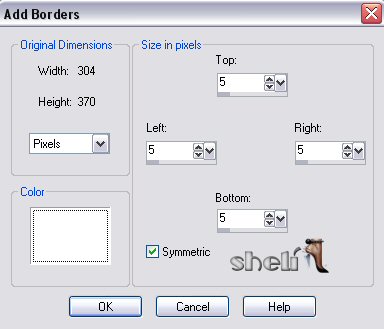
4.- Haces click con tu herramienta de varita mágica en el nuevo borde
lo rellenas con el patrón dorado
Seleccionar / invertir
5.- Efectos / efectos 3D / recortar con los siguientes valores

6.- Repetir el efecto recortar cambiando los valores vertical -2, horizontal -2
Seleccionar / Quitar selección
7.- Efectos / filtros / NVR BorderMania / Frame #2 con los siguientes valores:

8.- Imágen / añadir borde / simétrico / 5
con la varita mágica damos click en el nuevo borde
Rellenamos con el patrón dorado
Seleccionar / quitar selección
9. Efectos / filtros / NVR BorderMania / Frame #2 with con los siguientes valores:
Border Width: 5 ~ Frame Width: 5
Highlight Intensity: 180 ~ Shadow Intensity: 130
Bevel: Unchecked ~ Notch Corners: Checked
10.- Imágen / agregar borde / simétrico / 20
con la varita mágina das click en la orilla nueva y la rellenas con el color del plano del fondo que elegiste
11. Efectos / Efectos de textura / persiana con los siguientes valores: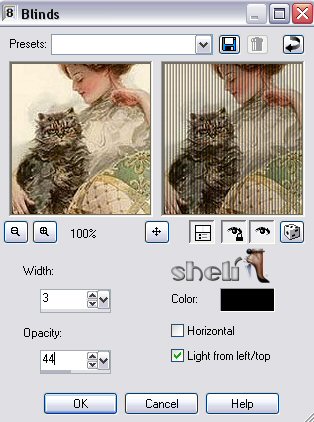
12. Efectos / Efectos 3D / Biselado interior con los siguientes valores:

13.- Imágen / agregar borde / simétrico /5
Haces click con tu herramienta de varita mágica en el nuevo borde
lo rellenas con el patrón dorado
Seleccionar / quitar selección
14. Efectos / Filtro / NVR BorderMania / Frame #2 con los siguientes valores:
Border Width: 4
~ Frame Width: 4 Highlight Intensity: 180 ~ Shadow Intensity: 130
Bevel: Unchecked ~ Notch Corners: Checked
15.-Repetir el paso del filtro NVR Bordermania
16.- Reduce y acentua si es necesario
17.- Abrimos el tube con la esquina para decorar el marco
Editar / copiar
pon tu imagen principal activa
Editar / pegar / como nueva capa de despliegue y acomodarla en la esquina de arriba izquierda
Editar / pegar / como nueva capa de despliegue - Imágen / reflejar / acomodarla en la esquina de arriba derecha
Editar / pegar / como nueva capa de despliegue - Imágen / girar / acomodarla en la esquina inferior izquierda
Editar / pegar / como nueva capa de despliegue - Imágen / girar - Imágen / reflejar y la acomodas en la esquina inferior derecha
18.- Capas / fusionar / fusionar todo (aplanar)
Es un bello marco, ojalá que te guste.
REGRESAR

Website, designs & Graphics by
•°´¯¯`°•-:¦:-• Sheli's Design 2005-2009 •-:¦:-•°´¯¯`°•
©Todos los derechos reservados.
Nada en esta página puede ser reproducido, copiado o tomado sin previa autorización.
|

