- En este tutorial vamos a aprender a trabajar con frames en
nuestras páginas
hechas en dreamweaver...
primero empezaré por explica qué es un frame y para qué sirve.
Los frames son partes independientes en las que se divide una página
web.
Estas partes sostienen otras páginas creadas en una sola página.
.::Haciendo Frames::.
Al crear frames estamos creando varias páginas web. Por eso hay
diferentes
formas de hacer frames en el dreamweaver.
El método más sencillo es haciendo las páginas que se irán integrando
en los frames
previamente.
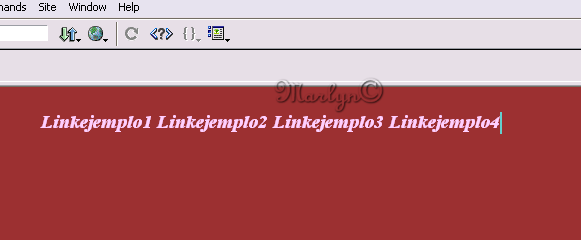
1- Bien, comencemos por hacer una página sencilla como esta:
Colócole un fondo, y los posibles links que desees que tenga la
página...
- 2- Ahora vamos a comenzar a hacer las divisiones de
- los frames, para esto vamos a:
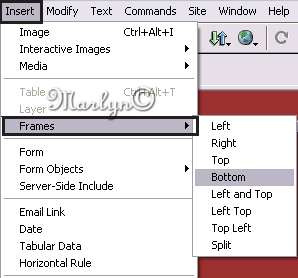
Insert/Frames
- Las primeras 4 opciones añadirán un sólo espacio a la
izquierda, derecha,
arriba o abajo. El resto de las opciones, en vez de una división,
hacen
dos o varias, ejemplo: "Left Top" crea dos nuevos frames uno en la
parte superior
y otro a tu izquierda.
La opción "Split" divide la página en 4 partes iguales.
Yo elegí la opción "bottom" para mi página.
- Para redimencionar el frame vamos a usar las flechitas que
aparecen en los
bordes del mismo, como las dibujé en la imágen pasada.
3- Pues bien, ahora tendremos un espacio en blanco puesto el nuevo
frame.
Podremos abrir en esa región frame una página existente o por el
contrario
empezar a trabajar en ese espacio, para crear una página web nueva,
con
fondos, letras, imágenes, etc. dándo clic derecho encima de la parte
blanca
vamos a "Page Properties"
- y modificamos las propiedades de esa página, una vez terminemos
de hacer
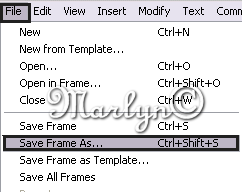
esa página frame, la guardamos en "File/Save Frame as..."
- 4- Si de lo contraro queremos insertar una página web ya creada
y guardada en
la carpeta raíz del dreamweaver.... vamos a: "File" y luego vamos a "Open
in Frame"
- y ahí se te aparecerá una nueva ventana que te pide buscar la
página que deseas
insertar en el frame....
- Le das clic a "Select"
y listo ya tedremos la página insertada en el frame..... ;)
5- Si ahora quisiéramos añadir nuevos frames a los ya hechos, sólo
tendríamos
que repetir los pasos anteriores....
6- Por último tendremos que guardar la página principal del conjunto
de frames
que hicimos para esto vamos a: "File/Save all frames"
- Luego te saldrá una ventanita donde podrás colocar el nombre de
esa página en específico y guardarla en tu carpeta raíz del
dreamweaver.
***Trabajando con algunas propiedades de un solo frame***
Con la página principal donde se encuentras todas las divisiones de
los frames abierta...
haremos lo siguiente:
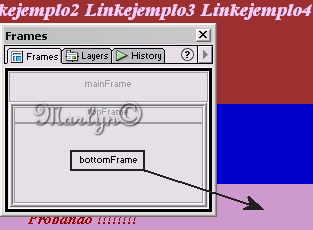
1- Primero vamos a Window/Frames
- Te saldrá una nueva ventana:
- Al darle clic a cada uno de los frames vamos a ver el nombre de
cada uno....
ejemplo:
El frame de arriba es el "main frame"
- El frame del centro será el "Top Frame"
- El último frame será el "Bottom frame"
- Y así sucesivamente se irán nombrando todos los frames que
hayas creado.
2- Para cambiarles el nombre vamos a la ventanita de propiedades al
seleccionar
el frame, la misma nos saldrá.... vamos a "Frame Name" y escribimos el
nombre....
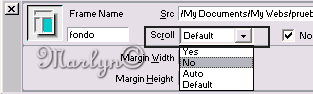
- 3- Otra opción importante es determinar la aparición de la "Scroll
Bar" de los
frames. Iremos donde dice "Scroll" y ahí elegimos si deseamos que se
vea:
- Yes y No Muestran, o no muestran la barra....
Default: Inserta la scroll bar sólo cuando el contenido de la página
excede las
dimensiones del frame.
Auto: La inserta automáticamente, cuando se es necesario.
***Trabajando con propiedades de todos los frames***
Bien, ahora vamos a trabajar con las propiedades de edición de todos
los
frames en general.... para esto haremos lo siguiente:
1- Vas nuevamente a Window/Frames y vas a dar clic exactamente
alrededor del
marco que rodea esa ventanita.... como te muestro en la siguiente
imágen:
- Ahora la ventana de propiedades mostrará nuevas opciones.....
como te muestro:
- Listo, ahora emepezaremos a trabajar con ellas.
2- A la derecha de la ventana se representan las divisiones en frames.
- Si hacemos clic sobre una de ellas los espacios, "Value" y "Units"
nos
indicarán el tamaño del frame seleccionado.
- Aquí podemos modificar las dimenciones del mismo.
3- En la parte de arriba indicaremos si deseamos ver bordes alrededor
del frame o no.... además
podemos colocarle algún color al borde....
- Para los colores:
- En border width.... colocamos un numero, para el ancho de
nuestro borde
- Si eliges la opción No en los bordes no te preocuparás por
colocarle
ancho ni colores.
**Nota importante: Algunas propiedades de los frames, como las
opciones para
los bordes, dependen de la configuración que demos a los frames
individuales
y al conjunto de frames. Por esto, sino se consigue el efecto que se
espera
en un frame, por esto revisa las propiedades de ambos.
***Haciendo Vínculos en los frames***
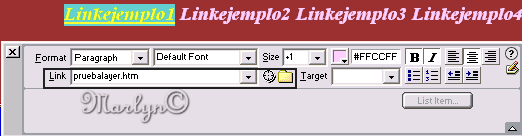
1- Bien, para hacer vínculos en los frames, primero comenzaremos por
agregar
el texto o la imágen a vincular en alguno de las páginas de los frames,
luego
seleccionamos el texto o imágen y hacemos el vínculo.
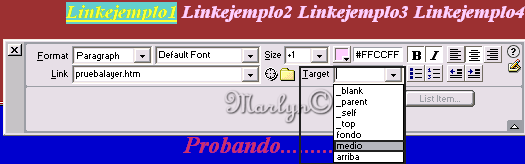
- 2- Para determinar dónde abrirá ese link o vínculo... es de
vital importancia
que sepamos los nombre de cada frame realizado en nuestra página.
Vamos a: "Target"
- y ahí aparecerán los nombre de nuestros frames....
elige uno de los que ya has nombrado, y ahí será donde abrirá el link
que acabamos
de hacer.
Y así sucesivamente iremos haciendo los links.... ;=) *Recuerda
guardar
los cambios siempre.....
3- Para finalizar,vamos a ver una previsualización de nuestra página
con frames
para ver si realmente funcionan los links....
para esto iremos a: File/Preview in Browser/iexplore
- Se te abrirá una nueva página de internet en tu
Internet-Explorer, y ahí
puedes ver cómo van funcionando tus links y los frames..... y i
necesitas hacer
algun cambio.
Besitos, y espero hayan aprendido nuevas cositas del programa con este
tut.